

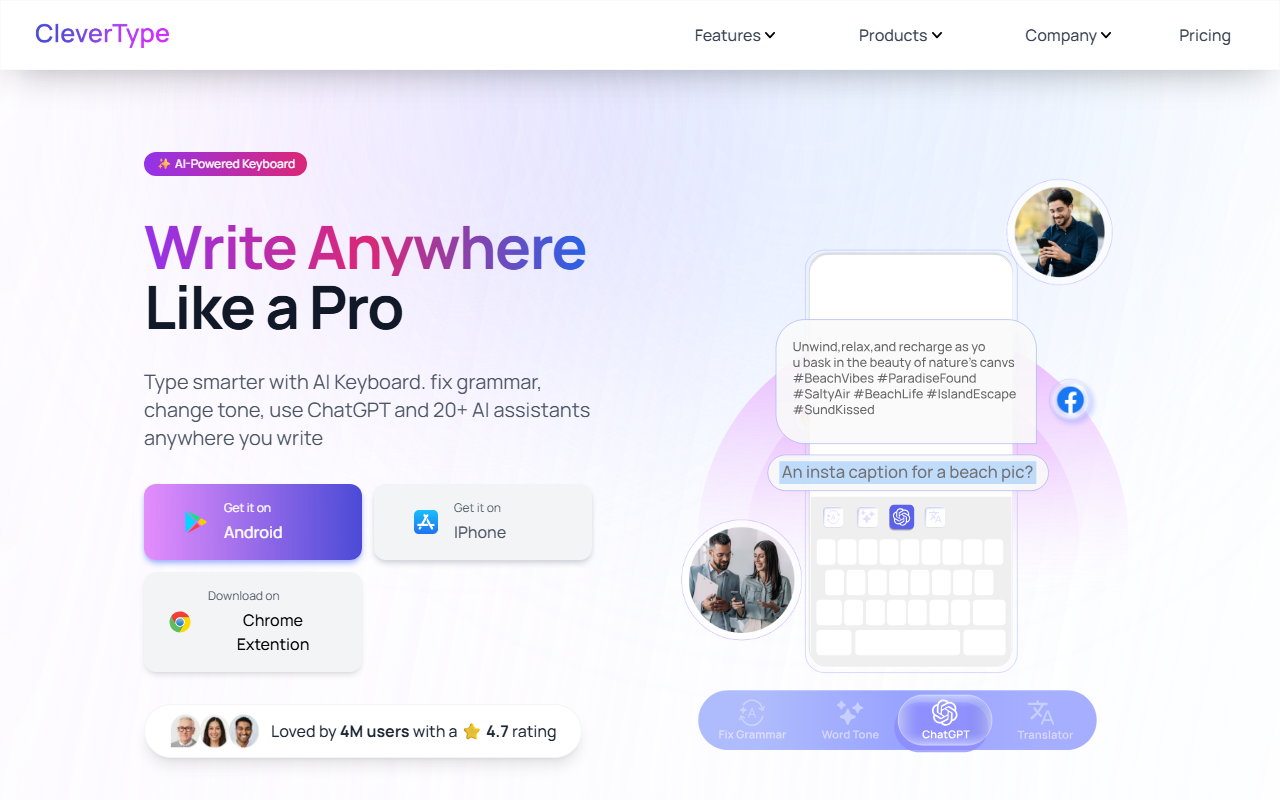
初次印象与上手体验
访问 CleverType 网站时,我首先注意到的是那句大胆的宣传语:“深受 400 万用户喜爱,评分 4.7。”对于一款相对较新的工具来说,这个用户基数相当可观。着陆页面简洁,但视频占位符较多——几个功能演示都用了通用播放器覆盖层,并显示“您的浏览器不支持视频标签。”奇怪的是,语气调整视频中竟然显示的是“Wordtune”的界面,这暗示演示视频可能是模板或借用的。这有点影响信任感,不过实际的功能描述还算清晰。
我下载了 iOS 版本来测试免费层级。上手过程很简单:在设置中启用键盘,允许完全访问(AI 功能需要用到),然后通过一个快速教程了解 Grammar Fix、Tone Change 和 Clever Reply。界面是标准键盘布局,左上角有一个小小的 CleverType 图标。点击它会打开一个包含所有 AI 助手的菜单。整体反应还算灵敏,不过在旧款 iPhone 上键盘起初有些卡顿。
核心功能与性能
核心功能 Grammar Fix 效果与宣传一致。我输入了一个包含几处错误的句子,点击图标,不到一秒就高亮了修正建议。一键即可替换文本。处理复杂句子表现尚可,但我故意插入的一个细微主谓一致错误它未能识别。与 Grammarly 键盘相比,CleverType 的语法修正速度更快,但处理细微问题时准确度稍低。
语气调整是 CleverType 的亮点。它提供 14 种预设语气:专业、随意、礼貌、浪漫、共情、有趣、诗意、缩短、讽刺、生气、调情、Z 世代、机智。我测试将一条中性邮件回复改为“共情”语气,它确实很有说服力地软化了语言。此外还可以创建自定义语气,这是一个实用的高级功能。Clever Reply 助手能根据上下文自动建议消息回复——非常适合 WhatsApp 或邮件。它支持中性、积极和消极情绪。在我的测试中,它理解了一条带冷嘲热讽的消息,并给出了平静的回复建议。
20 多种 AI 写作助手涵盖总结、社交媒体文案、“人性化”(改写得更自然)、表情符号化,甚至还有搭讪话生成器。我发现 Summarize 助手在压缩长文本时很有用。翻译功能声称能保持语气和风格,我在一次英译西的快速测试中,它保留了我使用的非正式语气。不过,翻译的稳健性不如 Google 翻译等专用应用。
定价与市场定位
网站未公开标价。在测试中,这款工具似乎是免费的,没有明显的高级付费推销——这是一个很大的优势。网站显著位置写着“免费 AI 键盘”,因此核心功能很可能保持免费,不过可能在使用次数或自定义助手方面有限制。相比之下,Grammarly Keyboard 等竞品提供免费基础检查,但会将高级语气建议锁定在每月 12 美元的套餐后。Wordtune 则收取 9.99 美元/月以获得无限次改写。CleverType 的免费模式显然瞄准的是预算敏感的用户。
然而,网站上缺乏透明的定价信息是一个缺点。用户可能会担心未来的变现方式。400 万用户给出 4.7 星评级是可信的,表明满意度较高。但占位视频和偶尔的卡顿说明产品仍在完善中。
谁适合使用 CleverType?
CleverType 最适合那些希望快速修正语法、调整语气、获得智能回复,但又不想付费订阅的普通写作者、学生和职场人士。对于频繁发短信和回复邮件的人尤其有用。而需要深入语法分析或离线功能的高阶用户则应继续使用 Grammarly。该键盘支持 iOS、Android、Chrome 扩展和桌面端,适用性很广。
总的来说,CleverType 兑现了提供免费 AI 键盘的承诺,语气种类丰富,语法修正效果不错。鉴于免费的价格,那些小小的信任问题(占位视频)和性能小毛病是可以接受的。如果你想在不花钱的情况下提升打字体验,我建议试试。你可以访问 CleverType 网站 https://clevertype.co/ 亲自探索。













评论