

初步印象与上手体验
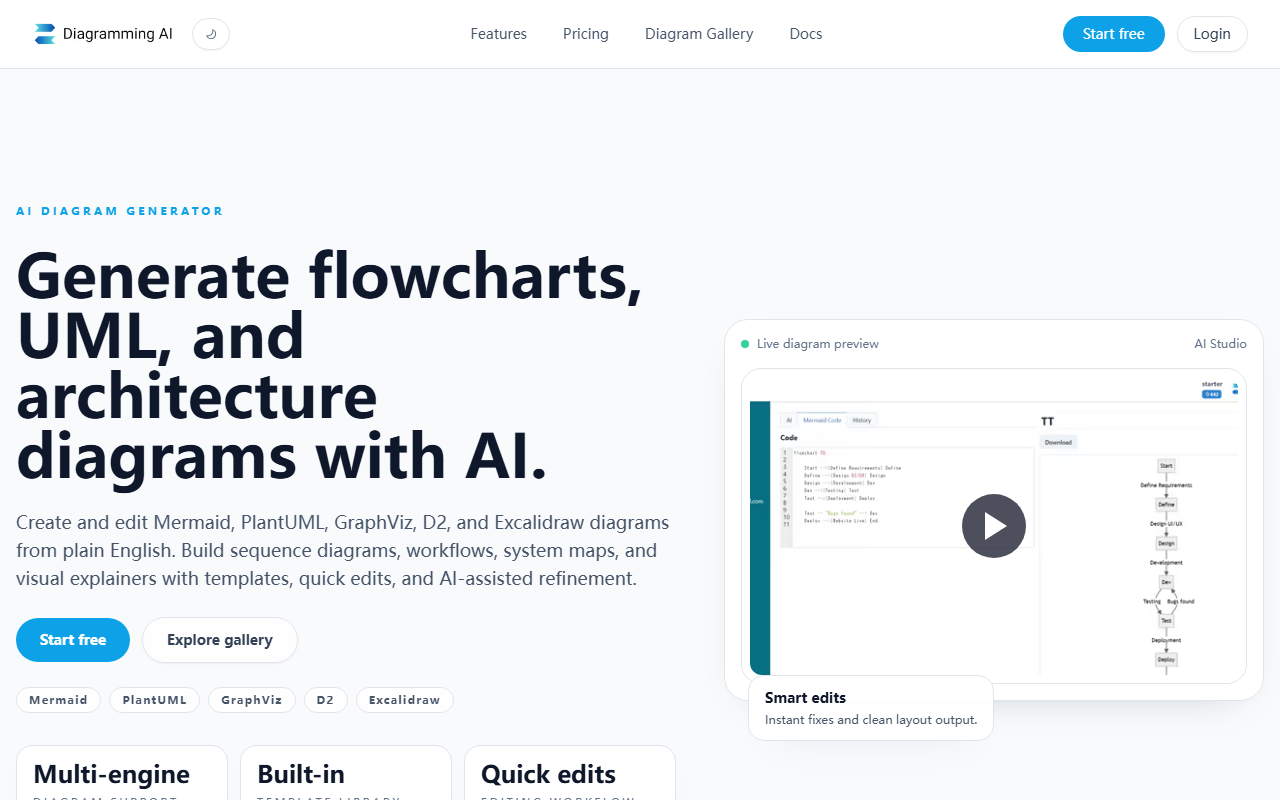
访问 Diagramming AI 网站时,着陆页呈现干净、极简的设计,带有醒目的“Start free”按钮和一个展示工作流程的英雄区:描述、完善、保存和分享。仪表盘直观明了——新用户可以直接用纯英语输入提示开始。我通过输入提示“Create a sequence diagram for a user login process.”测试了免费套餐。AI 在几秒内生成了一个 Mermaid 图表,包含正确的角色和系统框。实时预览窗口在右侧显示渲染后的图表,左侧编辑器面板显示底层代码。上手流程很直观:无需账户即可开始,但保存和分享需要登录。这种低门槛的进入点使得评估工具变得容易。
核心功能详解
Diagramming AI 支持五种图表引擎:Mermaid、PlantUML、GraphViz、D2 和 Excalidraw。多引擎方法是一个突出的优势——用户无需离开平台即可在语法之间切换。AI 聊天功能提供两种模式:讨论模式(用于对图表改进提供通用建议)和更新模式(用于发出直接命令,如“Change all blue boxes to green”)。我在 PlantUML 工作流图上测试了更新模式,AI 立即响应,修改了代码和预览而不破坏布局。快速编辑功能允许你点击单个元素调整大小或重新样式,这对于无需重写代码进行微调很有用。
另一个值得注意的功能是由 Excalidraw 驱动的可视化编辑器(V-Edit)。一键点击,基于文本的 Mermaid 图表变为可拖拽的画布,你可以重新定位框、添加注释或更改箭头样式。这弥合了面向代码的图表设计与拖放式可视化编辑之间的差距。我还尝试了 URL 转图表功能:粘贴技术博客的 URL 生成了网站结构的思维导图,但需要一些手动清理。图片转图表功能类似——上传流程图截图,AI 尝试将其重新创建为代码。结果因图片清晰度而异,但这是一个有用的起点。
错误解决是自动化的:AI 读取所选引擎的错误消息并建议修正。当我故意在 GraphViz 图表中引入语法错误时,工具标记了该行并在几秒内提出了修复建议。这对于不太熟悉这些标记语言的用户尤其有帮助。
定价与市场定位
Diagramming AI 提供免费套餐,包含大多数核心功能:在所有支持的引擎中创建图表、使用聊天、快速编辑、可视化编辑器以及保存项目。网站提到“Mermaid、PlantUML、GraphViz 和 D2 编辑器以及快速编辑功能均可免费使用。”付费计划可能适用于更高的使用限制或团队功能,但访问的页面上未公开列出确切定价。该平台将自己定位为 Mermaid Live Editor 或 Draw.io 等工具的灵活替代品,但增加了 AI 层。与功能丰富但价格较高的 Lucidchart 不同,Diagramming AI 专注于文本到图表的自动化和多格式支持。它最适合已经使用基于文本的图表但希望借助 AI 加速创建和编辑的开发者、技术文档撰写者和系统架构师。普通用户或需要高级协作功能的用户可能会发现 draw.io 或 Miro 更合适。
最终评价
Diagramming AI 兑现了其将纯英语转化为跨多种流行语法的干净、可编辑图表的承诺。AI 聊天和快速编辑功能确实节省了时间,Excalidraw 集成则为视觉调整提供了良好的保障。免费套餐对个人使用来说足够慷慨,但重度用户可能需要等待透明的定价。一个限制:AI 有时会为简单的提示生成过于复杂的图表,需要手动简化。此外,URL 转图表和图片转图表功能时好时坏——它们对结构良好的内容效果最佳。总体而言,如果你经常创建序列图、流程图或系统图,并希望减少在语法上花费的时间,Diagramming AI 值得认真考虑。我建议从免费套餐开始,在典型工作流程中测试其能力。访问 Diagramming AI 网站 https://diagrammingai.com/ 亲自探索。













评论