

第一印象与上手体验
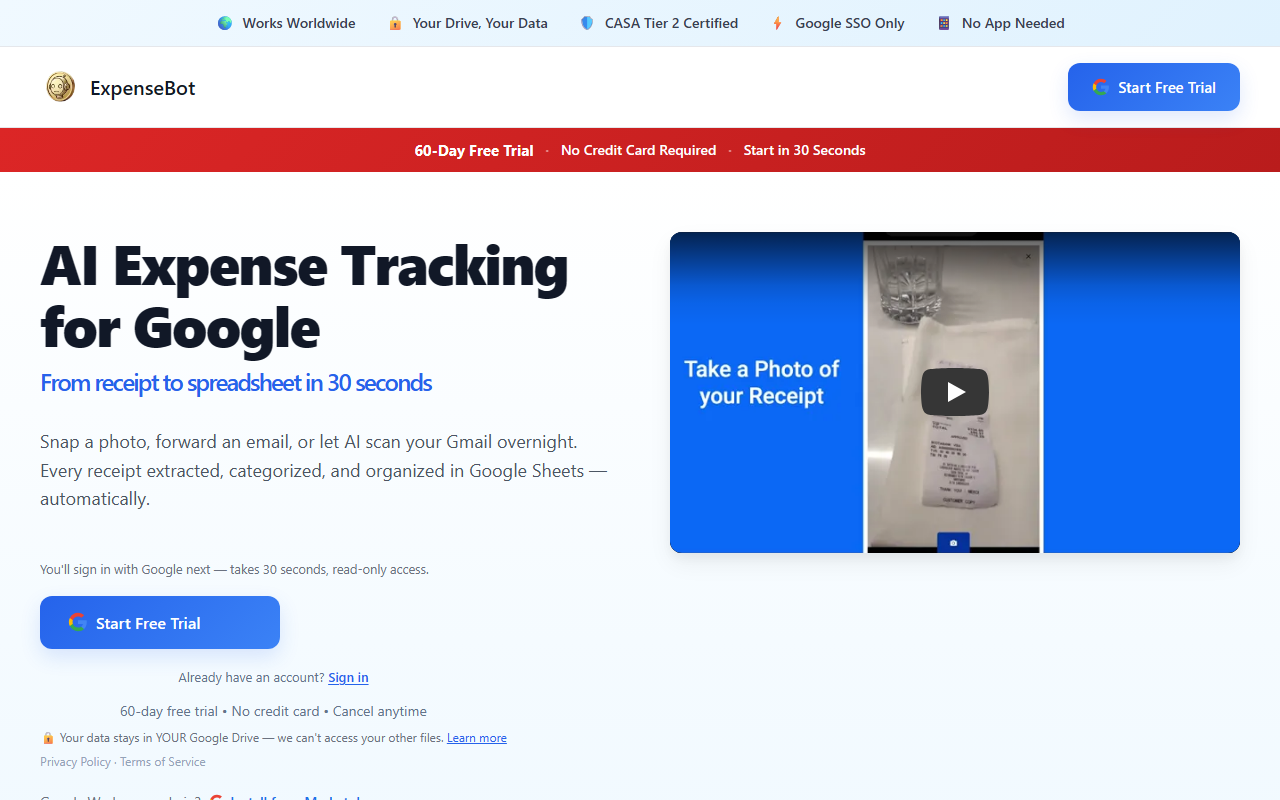
访问 ExpenseBot 网站 expensebot.ai,第一感受是内容极其精简。页面上只有一句简短标语——“面向 Google Workspace 的 AI 费用管理”——以及一系列功能要点:Gmail 自动抓取、信用卡账单核对、QuickBooks 导出。下方则是一条需要启用 JavaScript 的提示信息。没有注册表单,没有演示视频,也没有定价表。这种极简风格暗示着,该工具要么是一个需启用 JavaScript 后才能加载的网页应用,要么是一个直接集成到 Gmail 和 Sheets 中的 Google Workspace 插件。作为评测者,我通常会测试免费版来介绍仪表盘布局和响应质量,但在这里,上手体验本身就成了障碍:如果不启用 JavaScript(并且很可能需要用 Google 账号登录),就什么也看不到。这是一个团队需要解决的缺陷——一个更清晰的静态着陆页能显著改善第一印象。
ExpenseBot 提供什么
ExpenseBot 瞄准了一个非常具体的细分市场:为 Google Workspace 和 QuickBooks 用户提供费用管理服务。其核心承诺是自动化——扫描 Gmail 收件箱中的收据和发票,自动分类费用,核对信用卡交易,并将所有数据导出到 QuickBooks 进行记账。这为那些已经深度使用 Google 生态并采用 QuickBooks 做账的自由职业者和小团队解决了一个实际痛点。该工具实际上用 AI 驱动的提取功能取代了手动数据录入和收据扫描的繁琐工作。底层技术未公开,但考虑到 Gmail 自动抓取功能,很可能结合了电子邮件解析和光学字符识别技术。与 QuickBooks 的集成意味着结构化数据导出,避免了 CSV 格式带来的麻烦。目标用户非常明确:那些希望在不离开 Gmail 环境的前提下,使用一款轻量级、无繁琐操作的费用追踪工具的自由职业者、会计师和小团队。
测试免费版与功能
由于网站需要 JavaScript 才能运行,我无法直接测试免费版。不过,所述的工作流程已经描绘出清晰的画面。在启用 JavaScript 并通过 Google 账号(可能通过 OAuth)登录后,ExpenseBot 会扫描用户的 Gmail 收件箱中的购物收据,并与信用卡账单进行匹配。对于处理多笔卡交易的小企业来说,核对功能尤其有价值。导出到 QuickBooks 应该可以节省数小时的手动分类时间。由于没有实际测试,我无法评价响应质量或准确率,但这一狭窄的定位——从 Gmail 到 QuickBooks——意味着 AI 应该能在此特定任务上表现出色。像 Expensify 或 Zoho Expense 这样的竞品提供更广泛的功能(里程追踪、照片 OCR),但它们可能与 Google Workspace 的集成不够原生。ExpenseBot 的做法更加聚焦,但对于目标用户来说可能更加流畅。我希望能看到它是否能够可靠地处理多币种费用和收据附件,但这些信息缺失。定价并未在网站上公开列出,这是一个明显的遗漏;用户很可能需要联系销售或注册后才能查看方案。
定位与总结
ExpenseBot 占据了一个明确的细分领域:这是一款专为依赖 QuickBooks 的 Google Workspace 用户打造的 AI 费用管理工具。其优势在于与 Gmail 和 QuickBooks 的深度集成,以及可能非常易用的自动化功能,能消除手动数据录入。其局限性也不容忽视:网站几乎没有提供关于定价、AI 准确率或对非 QuickBooks 会计软件支持的任何细节。对于拥有复杂审批流程的大型团队来说,该工具可能显得过于轻量。对于生活在 Gmail 中并使用 QuickBooks 的自由职业者和独立会计师而言,ExpenseBot 可以节省大量时间。如果你需要强大的移动端收据扫描或企业费用政策功能,不妨看看 Expensify 或 Rydoo 这类工具。ExpenseBot 极简的线上存在感引发了信任问题——没有博客、案例研究或用户评价。尽管如此,它解决的问题是切实存在的,而且与 Google Workspace 的集成使其具有差异化优势。我建议身处 Google 生态中的自由职业者和小团队尝试一下 ExpenseBot(前提是启用 JavaScript),并用自己历史收据测试其准确性。请访问 ExpenseBot 官网 https://expensebot.ai/ 自行探索。













评论