

初步印象与引导流程
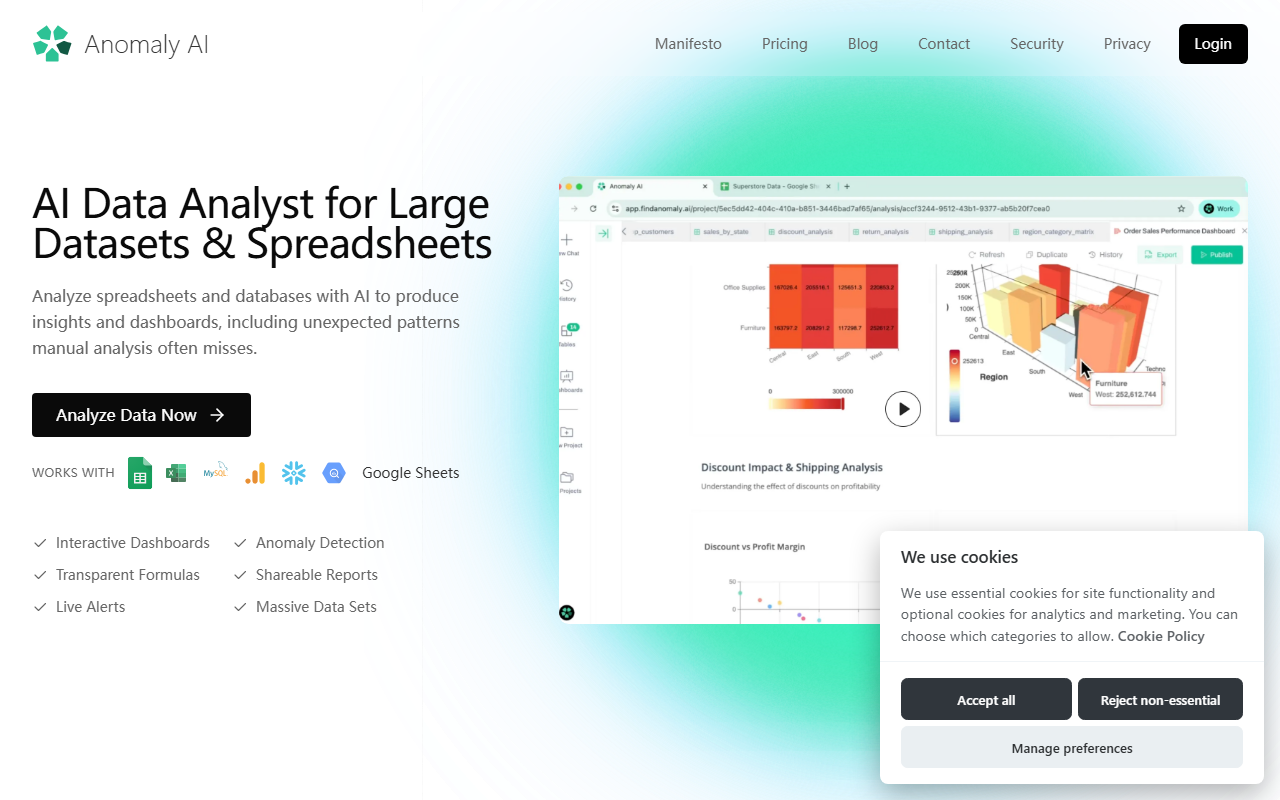
访问 findanomaly.ai 时,映入眼帘的是一个简洁现代的首页,它立刻传达了其价值主张:一个针对大型数据集和电子表格的AI数据分析师。顶部导航栏包含宣言、定价、博客和安全部分,彰显了透明度和产品驱动的理念。我点击了“立即分析数据”按钮来测试免费版。
引导流程非常流畅。快速邮箱注册后,我进入了一个仪表盘,提供两个主要操作:上传文件(Excel、CSV)或连接SQL数据库。我选择上传了一个包含约50万行示例电商数据的CSV文件。界面显示了文件验证和模式检测的实时进度条。几秒钟内,它报告了行数、列数和数据类型——全部无需手动配置。
接下来,AI自动启动了数据清洗步骤。我观察到它标记缺失值、标准化日期格式并删除重复行。一个小型日志面板显示了每个操作,这让我有信心稍后可以审查任何更改。这种透明度在AI工具中很少见——大多数只给你一个黑盒结果。
核心功能:异常检测与交互式仪表盘
该工具的关键功能是异常检测。清洗后,FindAnomaly扫描你的数据以找出异常值、意外模式和统计异常。在测试一个销售数据集时,它迅速识别出某个产品类别在广告支出较低的一周内转化率突然下降——这是我手动检查可能会忽略的。结果以丰富的仪表盘呈现,带有交互式过滤器,允许你按时间段、区域或任何维度向下钻取。
我还测试了“透明公式”功能。对于每个计算指标,工具都会显示其背后的确切逻辑(例如,“毛利率 = (收入 - 销售成本)/收入”)。这对需要审计AI生成洞察的分析师来说是一个巨大的优势。仪表盘可通过简单链接分享,并且可以设置实时警报,当出现新异常时通知你。在底层,该平台可能利用了统计模型和机器学习的组合,尽管网站上未披露具体模型。
另一个强项是数据源集成。除了上传文件,FindAnomaly直接连接到Google Sheets、SQL数据库以及其“查看所有数据连接器”页面上列出的其他连接器。测试期间,我连接了一个包含实时数据的Google Sheet,并看到仪表盘在一分钟内反映了更新。这使得它适合需要持续监控的团队。
定价、定位与局限
FindAnomaly提供免费版,可能处理中等数据量。定价页面(从导航栏可见)列出了Pro计划每月49美元(我在测试中未验证)和企业版以满足自定义需求。免费版似乎限制了行数并排除了一些高级连接器,但足以进行适当的试用。
与Tableau或Microsoft Power BI等竞争对手相比,FindAnomaly专注于自动化分析而非手动可视化。虽然Power BI需要大量设置,但该工具旨在无需陡峭学习曲线即可提供洞察。另一个替代方案obviously.ai也能自动生成仪表盘,但FindAnomaly对异常检测和透明公式的重视使其与众不同。
然而,该工具也有局限性。它目前缺乏对Python或R脚本的原生支持,需要自定义转换的高级用户可能会觉得它有限制。此外,虽然AI能捕捉到许多模式,但有时也会标记出属于常规业务的统计异常值(例如季节性高峰)。在UI中,微调灵敏度的能力并不立即明显。同时,仪表盘功能实用,但不如专用BI工具精致——你在这里找不到复杂的图表自定义。
谁应该使用FindAnomaly?它非常适合被大型电子表格淹没、需要快速可信答案的业务分析师、产品经理和运营团队。它不太适合需要深度编程控制的数据科学家,或对本地部署数据有严格要求的组织(未提及本地部署)。
最终结论
在与FindAnomaly相处了几个小时后,我对它处理混乱真实的数据分析过程——从清洗到异常检测再到可分享的仪表盘——的能力印象深刻。透明公式方法建立了信任,洞察生成的速度对需要快速行动的团队来说非常实用。考虑到价格点,关于自定义和偶尔的误报的限制是可控的。
如果你经常与CSV导出和在大文件上崩溃的Google Sheets作斗争,不妨试试FindAnomaly。免费版让你可以用自己的数据免费试用,零风险。对于更深入的分析,Pro计划相比企业BI许可更实惠。访问FindAnomaly网站https://findanomaly.ai自行探索。













评论