

第一印象与上手体验
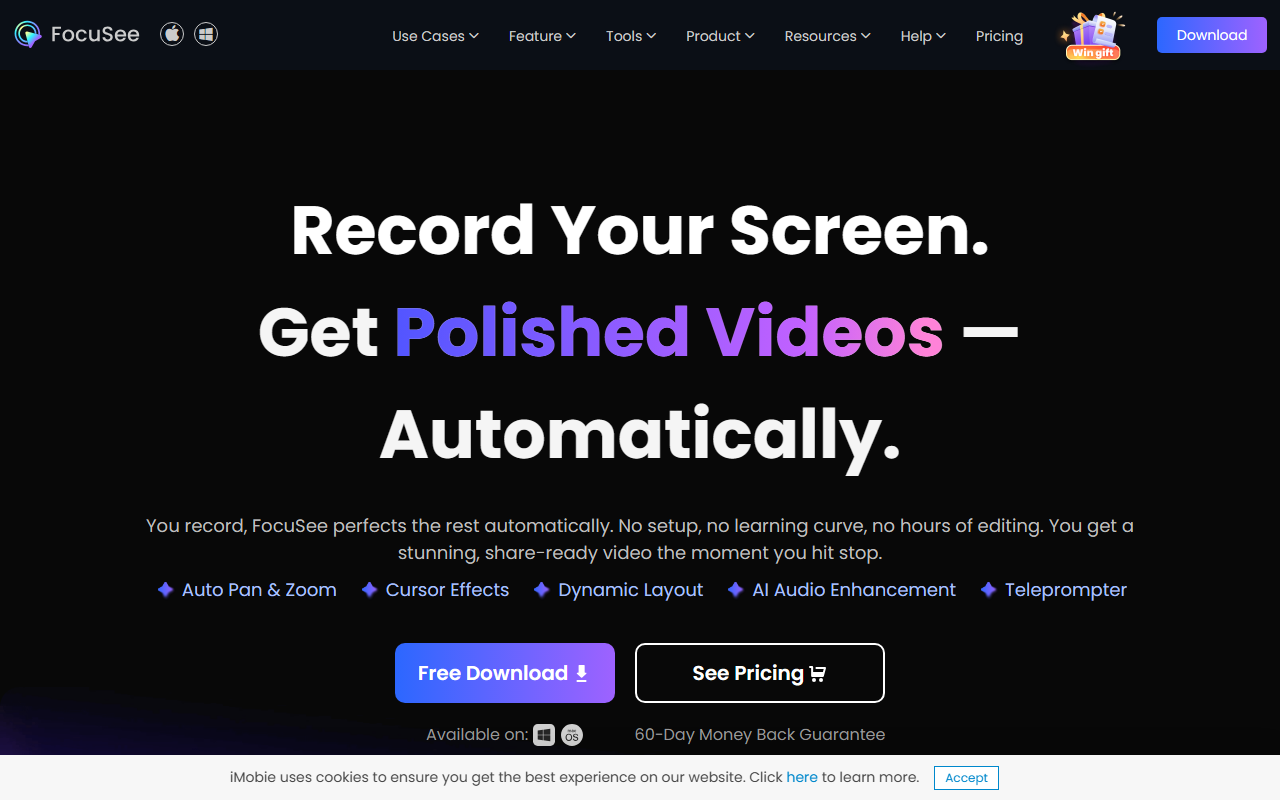
打开 FocuSee 网站,映入眼帘的是简洁、以产品为中心的布局,立即传达了该工具的核心承诺:录制一次,自动获得精致、可分享的视频。首屏区域通过粗体字和简短的演示片段,展示了主要优势——自动平移与缩放、光标效果、动态布局、AI音频增强和注释套件。Windows 和 Mac 的下载按钮非常显眼,并且60天退款保证直接展示出来,让人立刻产生信任感。
我决定先试用免费的在线录屏工具,再决定是否下载。在线工具操作简单:只需允许麦克风和摄像头访问权限,选择录制区域,然后点击开始。基础在线版本无需创建账户,这与许多强制注册的SaaS工具形成了鲜明对比。界面简洁且响应迅速,开始、暂停和停止录制的控件清晰明了。停止录制后,视频会在其服务器上(或本地,具体取决于版本)处理,并可立即预览。自动缩放和光标效果的应用速度之快令我印象深刻——AI正确识别了我的点击和平移操作,使演示看起来像是专业人士剪辑的。
核心AI功能实测
最突出的功能是AI视觉焦点,它结合了自动缩放、3D运动和注释套件。在测试自动缩放时,我录制了一个软件教程,涉及屏幕不同区域的多次点击。FocuSee 自动跟随每次点击,进行平滑缩放,无需任何手动关键帧操作。3D运动效果为光标添加了微妙的倾斜和深度,使视频具有电影般的质感。我还尝试了注释工具——添加箭头、聚光灯和文本框——这些工具都能自动吸附到光标位置,且易于调整样式。
AI字幕生成声称在50多种语言中准确率超过98%。我用英语录制了一段简短解说,包含一些技术术语,几秒钟内字幕便生成了。对齐准确度令人惊讶;只有少数领域特定词(如API端点)被识别错误。字幕可以内联编辑,界面允许调整时间和样式。对于面向全球观众的内容,这一功能本身就能节省数小时的手动转写时间。
另一个值得注意的功能是AI虚拟形象。此选项允许您用数字人物替换摄像头画面——非常适合对镜头感到害羞的演讲者或需要保护隐私的场景。我录制了一段带有虚拟形象的简短介绍。虚拟形象的口型同步效果不错,但更复杂的动作(如指点)尚不支持。它最适合作为静态演示者,偶尔伴随头部运动。AI背景去除功能强大:无需绿幕,它就能正确地将我的轮廓从杂乱的书架中分离出来,并替换为干净的办公室背景。此外,还有填充词去除工具,能智能地剪掉录制中的“嗯”“啊”等词,使整体节奏更紧凑。
定价与市场定位
网站并未公开标价,而是引导用户点击“查看定价”按钮后进入定价页面。根据之前的了解及第三方信息,FocuSee 提供一次性购买选项(标准许可证约49美元,专业版包含高级功能)。60天退款保证有力地表明开发者对其产品充满信心。与竞品 ScreenFlow(149美元,无AI自动编辑)或 Camtasia(约299美元)相比,FocuSee 定位为更实惠、以AI为先的替代方案,优先考虑速度而非手动控制。对于需要深度时间线编辑或高级效果的用户,达芬奇(DaVinci Resolve)等传统视频编辑器可能更适合。但对于追求快速录屏并获精致成片的需求,FocuSee 难以超越。
最终结论
FocuSee 完全实现了其承诺:一款自动编辑的录屏工具,消除了视频制作的陡峭学习曲线。其AI功能——自动缩放、字幕生成、背景去除和音频增强——执行良好,对于创建演示视频、教程、营销片段和演示文稿非常实用。主要局限性在于该工具专门为录屏而设计,并非通用视频编辑器。您无法导入预先录制的视频,也不能用于复杂多轨项目。此外,AI虚拟形象虽然有趣,但仍处于早期阶段,可能不适合需要真实人物呈现的专业品牌展示。
这款工具最适合个人内容创作者、营销人员、教育工作者以及经常录屏并希望获得高质量输出、无需花费数小时后期制作的远程工作者。如果您已有专用视频编辑器,且熟练手动剪辑,可能不需要 FocuSee。但如果您看重时间和简洁性,不妨一试——尤其是带有60天保证。请访问 FocuSee:https://focusee.imobie.com/ 自行探索。













评论