

初印象与上手引导
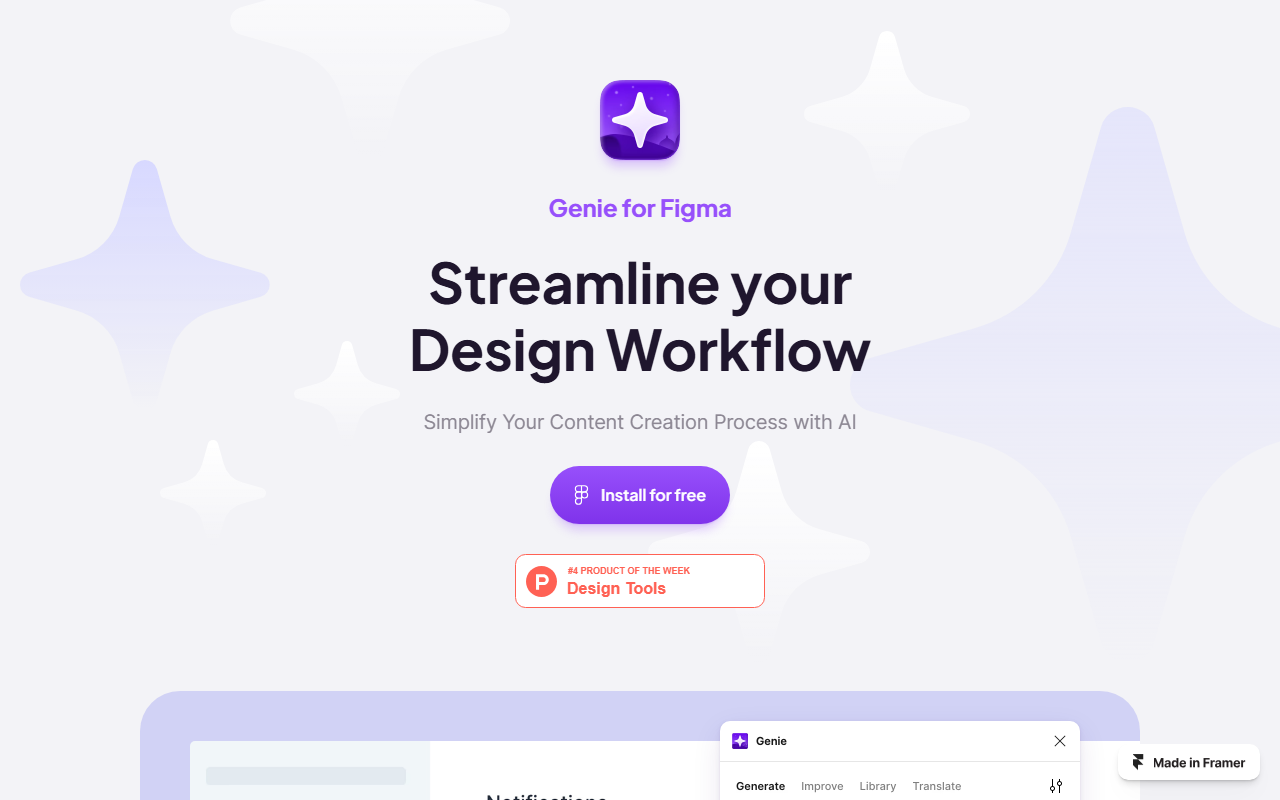
访问Genie网站时,设计简洁但略显单薄——基本上是一个重复标题几次的着陆页,带有一个显著的“免费安装”按钮。我直接从Figma社区安装了Figma插件。上手引导很少:通过Figma的插件对话框添加Genie后,画布右侧会出现一个简单的面板。最初无需注册账号;你立即开始使用免费试用。界面显示几个选项卡:“使用AI创建文本内容”、“优化你的写作”和“使用DALL·E生成图像”。布局直观,不过首次打开的面板会显示一个看起来像未保存文档警告的占位文本——起初有点令人困惑,但它似乎是一个演示提示而不是错误。
核心功能与工作流程
Genie的主要价值在于直接在Figma内部生成和优化文本。在测试免费层级时,我使用了“使用AI创建文本内容”字段来编写产品描述。响应大约需要四秒钟,并以内联方式出现在插件面板中。然后你可以直接将其插入画布上的文本图层。“优化你的写作”部分提供了一个语调下拉菜单:修正语法、简化、随意、自信、直接、友好。我粘贴了一个正式句子并选择了“友好”——改写结果恰当地口语化,保留了核心信息。
一个突出功能是能够将生成的内容存储在库(Library)部分。如果你在不同框架中重复使用文案,这可以节省时间。该插件还集成了DALL·E用于图像生成。我输入了“幻想风景中的一条龙”,得到了四个不错的1024x1024选项。生成的图像可以直接放置到画布上。性能流畅;不过图像生成花了大约15秒。该插件专注于文本优先的工作流程,使其成为一个利基工具——大多数Figma AI插件倾向于布局或资产生成,而Genie优先考虑文案和内容一致性。
值得注意的是,Genie没有公开声明其底层模型(文本可能使用GPT,图像使用DALL·E),但输出质量与标准AI助手相当。没有为开发者提供API;它是一个纯粹的Figma插件体验。
定价、定位与局限
定价很直接:7天免费试用,之后每月5美元。这比许多独立AI写作工具便宜,但你必须有Figma。对于每天在Figma内工作的设计师,该集成消除了上下文切换。然而,该工具完全依赖Figma生态系统——没有Web应用或独立使用。
与替代品如Figma的ChatGPT插件(提供更广泛的基于聊天的辅助)相比,Genie更专注于文案创建和编辑。另一个竞争对手Magician(也用于Figma)提供类似的文本和图标生成,但缺乏DALL·E集成。Genie的图像生成使其脱颖而出,但结果并不总是高分辨率。
一个限制是缺乏高级自定义:除了预设语调外,你无法微调AI风格。此外,图像生成仅限于一种风格(除了提示外没有艺术风格选择)。在我的测试中,即使保存后,未保存更改的警告仍然存在——可能是一个小的UI错误。该插件感觉处于早期阶段,还有改进空间。
最终结论与建议
Genie最适合那些经常需要在Figma内部起草或优化文案而无需切换标签页的UX/UI设计师。与设计师合作的内容写作者也会发现其价值。然而,如果你需要一个跨多个应用工作的通用AI写作助手,请另寻他处——Genie仅适用于Figma。
其优势在于紧密集成、低价格和有用的图像生成。实际局限性包括UI方面的bug和功能集狭窄。对于免费试用后每月5美元的价格,如果你已经大量使用Figma,值得一试。安装它,在实际项目上测试,然后判断便利性是否值得成本。
访问Genie的网址 https://genie.framer.website/ 亲自探索。











评论