

第一印象与上手体验
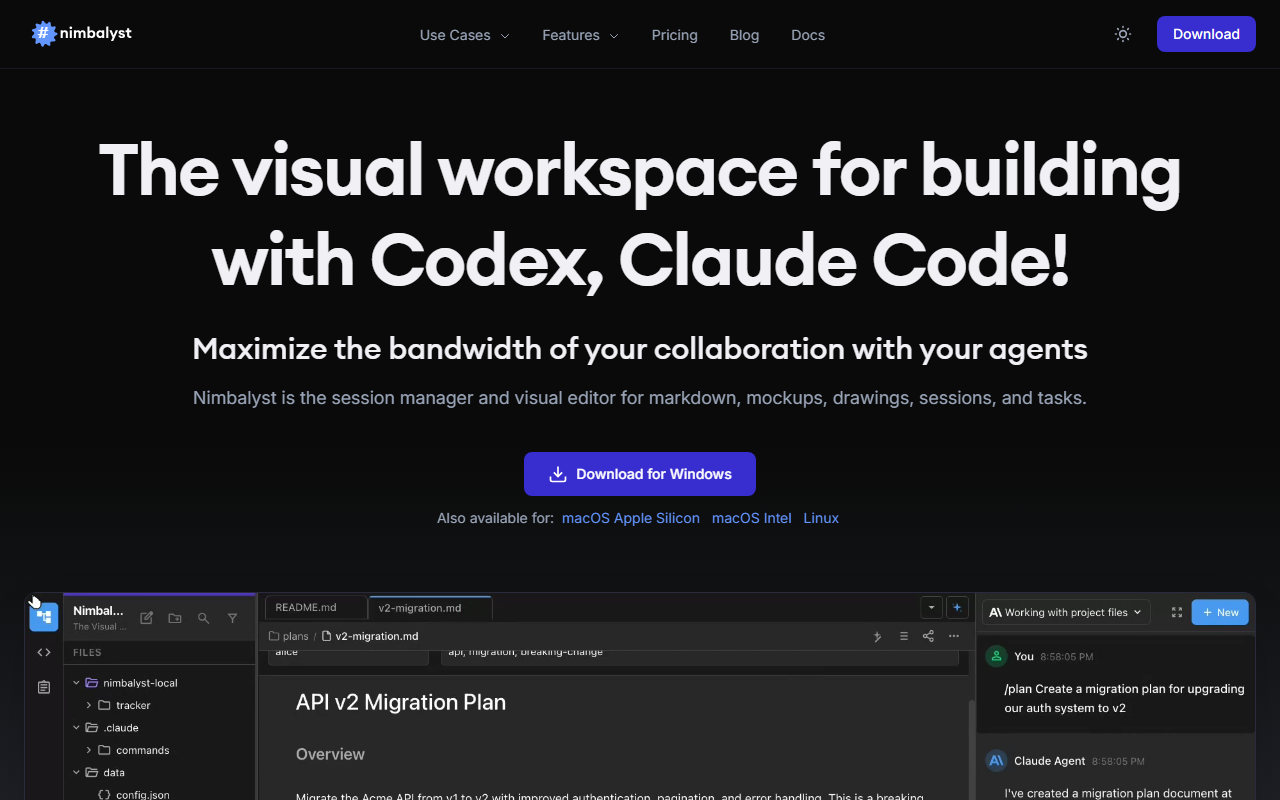
打开 Nimbalyst 网站,简洁的落地页立即凸显了其核心承诺:一个专为使用 Codex 和 Claude Code 构建的视觉化工作空间。虽然需要下载才能完全访问仪表板,但它似乎专注于将会话、任务和文件集成到单个窗格中。我下载了 macOS Intel 版本,安装过程十分顺畅,除了代理工具本身要求的注册外,无需额外登录。界面在左侧提供一个用于会话管理的看板,右侧则是可视化编辑器窗格。它给人一种介于项目管理工具(如 Linear)与 IDE 之间的感觉,但专门为代理辅助开发量身定制。上手流程附有快速导览,解释三大支柱:会话管理、可视化文件编辑和任务管理。我立刻察觉到一项便利功能——打开一个 Markdown 文件后,可让 Claude Code 或 Codex 内联编辑它,更改内容会以 diff 形式显示待审批。
功能深入解析
Nimbalyst 的可视化编辑能力是其亮点。对于 Markdown 文件,你可以并排放置渲染预览和原始源码,并提示代理重构章节、添加表格,甚至根据自然语言描述生成 Mermaid 图表。Mermaid 编辑器尤其令人印象深刻——描述一个流程图,代理会编写语法,同时实时预览会即时更新。同样的功能也适用于 Excalidraw 图表和数据模型(可导出 Prisma)。CSV 编辑体验如同使用电子表格,但代理可以按命令筛选、排序或重塑数据。对于代码编辑,每次 AI 更改都会以 diff 形式呈现,你可以接受或拒绝,从而实现精细控制。会话管理是另一个强项:代理在专用窗口中运行,你可以按阶段(积压、规划、实施、完成)在看板上组织会话。任务管理系统深度集成——代理可以读取积压任务并获取上下文,无需手动复制。我测试了一个简单流程:打开一个标题为“添加用户认证”的任务,代理引用了相关文件并生成了一个安全的认证模块。iPhone 上的移动应用会镜像你的会话,但更侧重于监控而非重度编辑。
性能与局限性
在测试中,当代理拥有完整项目上下文时,响应质量极佳。Nimbalyst 在所有文件之间维护共享上下文,因此 Claude Code 可以在编辑模型时引用数据模型。然而,我注意到在渲染大型 Excalidraw 图表或应用复杂的 Mermaid 更改时偶尔会出现延迟。此外,该工具从根本上依赖于 Claude Code 和 Codex——如果这些代理服务出现停机或性能不佳,Nimbalyst 也会受影响。本地优先的方法(文件存储在本地机器上)有利于隐私,但这也意味着你会失去部分云端同步优势,而像 Replit 或 GitHub Copilot Chat 这样的竞品则提供这些优势。另一个局限性:网站上未公开列出价格。对于面向企业团队(受 Microsoft、Meta 和 Automattic 等公司信赖)的工具而言,缺乏透明的定价对独立开发者来说是个障碍。免费版似乎仅限于基本的会话管理,但功能集强烈鼓励付费订阅。移动应用虽然方便,但缺乏桌面版的可视化编辑功能。
定价与替代方案
如前所述,网站上没有公开列出价格。对于一款明显有企业背景的工具来说,这种遗漏并不寻常。此领域的竞品包括 Cursor(提供 AI 原生 IDE)和 GitHub Copilot 的工作区功能。与 Cursor 不同,Nimbalyst 专注于可视化编排而非仅仅代码补全。如果更喜欢传统 IDE 集成 AI,JetBrains AI Assistant 是另一种选择。然而,Nimbalyst 的独特卖点在于其可视化反馈循环——你可以审查和编辑图表、电子表格和模型,而代理则处理繁重的工作。它最适合高级开发者和经理,他们希望在协作处理大型项目时,对 AI 生成的代码和设计保持完全控制。谁应该另寻他途?依赖简单自动补全的初学者可能会觉得 Nimbalyst 过于复杂,而需要完全云端解决方案的团队可能更偏好 GitHub Copilot 或 Replit。尽管存在这些不足,Nimbalyst 将可视化工具与代理编排相结合的做法确实令人耳目一新。如果价格符合你的预算,它将是你 AI 辅助开发工作流程中的强大补充。请访问 Nimbalyst 官网 https://nimbalyst.com/ 亲自探索。













评论