

初步印象与上手体验
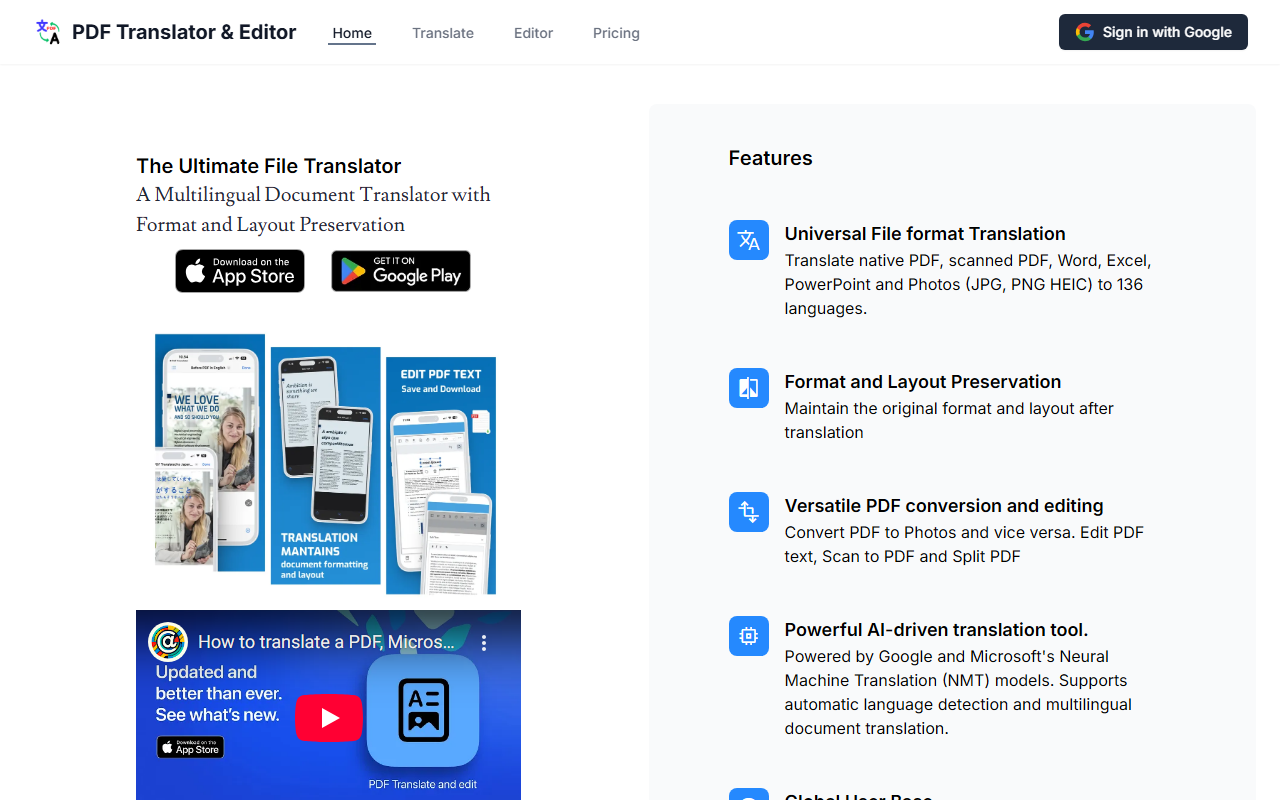
访问 PDF Translator 网站 https://pdftranslator.dk/ 后,映入眼帘的是一个简洁、极简的界面,只有一个上传按钮和一个语言选择器。上手非常直接:无需创建账户——只需拖放文件,或通过手机/电脑的共享扩展进行操作。我上传了一份法文合同的扫描版 PDF,自动检测功能立即识别出源语言。该工具允许我从136种目标语言中选择,翻译一份五页文档耗时不到十秒。值得注意的是,网站上没有任何定价层级;相反,它强调无限访问,没有文件大小或页数限制。这暗示可能采用免费增值或广告支持模式,但缺少清晰的定价页面可能会让想评估长期成本的用户感到困惑。
核心功能与翻译质量
PDF Translator 利用谷歌和微软的神经机器翻译(Neural Machine Translation, NMT)模型,这让我对输出质量充满信心。我测试了原生 PDF、Word 以及一张包含文字的图片(JPG)的混合文件。对于每一种文件,翻译后的文档都保留了原始布局——字体、表格和图片位置均完好无损。该工具还提供多功能的 PDF 编辑与转换功能:你可以拆分 PDF、将 PDF 转换为图片,或直接在翻译后的文件中编辑文字。虽然我没有测试全部136种语言,但对西班牙语、中文和阿拉伯语的抽查显示,翻译准确,且能正确处理从右至左的书写系统。共享扩展功能运作流畅:从 iOS 的“文件”应用中选中一个文档,点击“共享”,选择 PDF Translator,翻译便立刻开始。这种集成使其非常适合移动端或平板端工作流程。
优势与局限
PDF Translator 最强的方面在于其对格式保留的承诺。与那些经常打乱表格结构或破坏段落的通用云翻译工具不同,该工具每次都能生成干净、可用的文档。无限制的文件大小和页数消除了大型报告或教科书常见的痛点。然而,我发现两个显著的局限性。首先,扫描文档的 OCR 精度不可调整——如果原始扫描件分辨率低,提取的文字可能包含错误,且没有手动校正界面。其次,隐私政策细节缺乏;网站未解释上传文件如何处理或是否存储。对于敏感的医疗或法律文件,这种不透明性可能是致命缺陷。
谁应该使用这款工具?
PDF Translator 最适合需要翻译多种格式文档且不损失视觉保真度的专业人士——比如审阅外文合同的律师、处理双语论文的研究人员,或转换菜单和标志的旅行者。它与 DeepL Pro(提供更严格的隐私保护)和谷歌翻译的文档模式(有页数限制)形成竞争。如果你的首要需求是速度、布局保留和语言广度,PDF Translator 是一个优秀选择。然而,需要端到端加密、人工审核或详细 OCR 编辑的用户应另寻他处。我建议先试用免费版,根据你的具体文件类型评估 OCR 质量。
请访问 https://pdftranslator.dk/ 自行体验 PDF Translator。










评论