

第一印象与上手体验
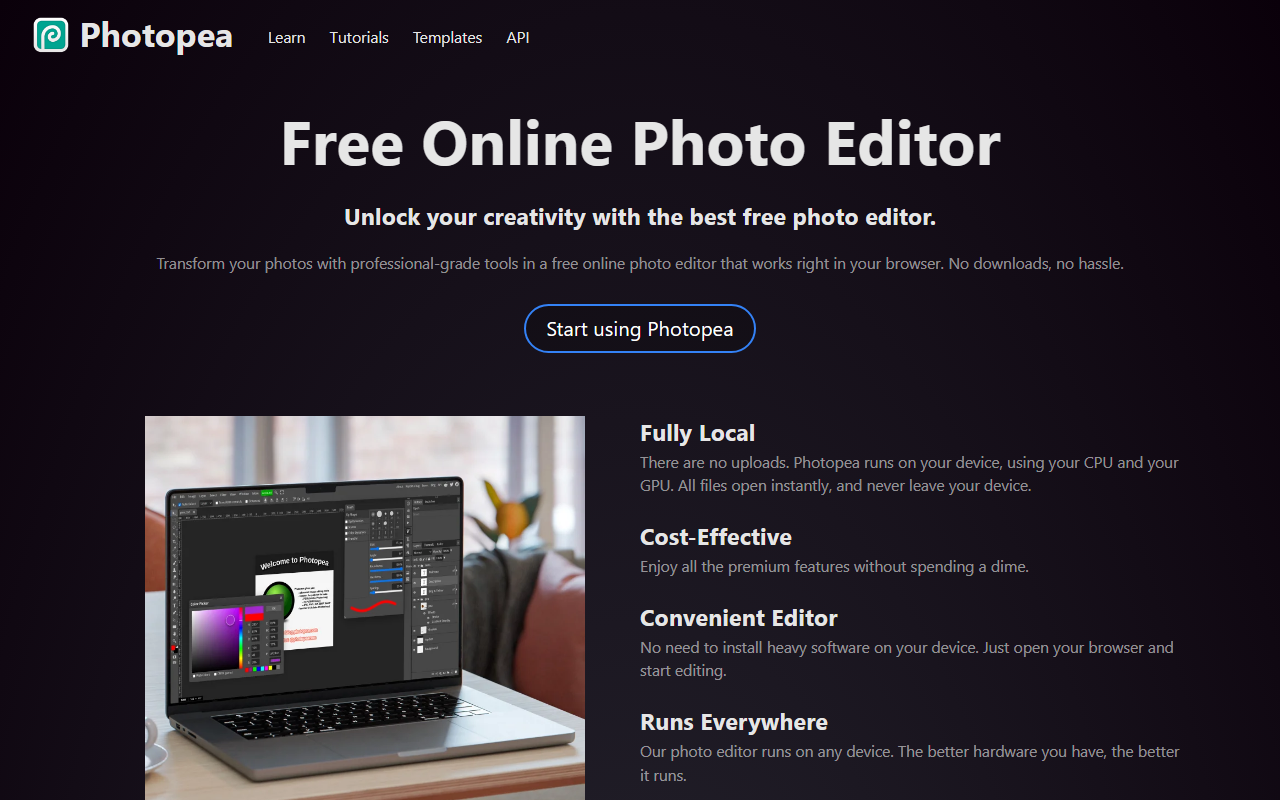
访问 Photopea.com 后,映入眼帘的是一个简洁干净的着陆页,立即邀请你一键开始编辑。无需注册、无需邮箱,点击即可使用。编辑器在几秒内加载完成,界面对于任何使用过 Adobe Photoshop 的人都非常熟悉:左侧是工具栏,右侧是图层面板,顶部是菜单栏。我用一个 PSD 文件进行了测试,所有图层完美打开且保持完整。整个过程几乎瞬间完成,这归功于完全本地化处理——Photopea 通过 WebAssembly 在你的设备上运行,因此文件不会离开你的电脑。这对注重隐私的用户来说是一个巨大的优势。
在测试免费版本时,我立刻尝试了 AI 背景移除工具。一键操作后,主体被干净地分离出来,但细微的发丝部分略显粗糙——与 Photoshop 内置工具相当,但无需月费。我还导入了一个 RAW 文件(CR2 格式),并在 RAW 编辑器中调整了曝光、色温和对比度,然后将其作为图层打开。界面响应迅速,不过性能取决于你的设备;在一台中端笔记本电脑上,一切都很流畅。
功能集与技术深度
Photopea 不仅仅是一个简单的照片编辑器,它是一套完整的图形编辑套件。它支持图层、蒙版、图层样式、智能对象、调整图层、通道、路径和矢量图形。你可以创建和编辑矢量形状、使用钢笔工具,并应用液化、扭曲等滤镜。格式支持令人惊叹:PSD、PNG、JPG、GIF、BMP、WEBP、SVG、PDF、AI、AVIF、DDS、HEIC、TIFF、MP4(甚至包括视频缩略图)、TGA、CDR、PDN、EPS、INDD、Figma 文件等等。这使其成为图形领域的真正瑞士军刀。
技术实现令人印象深刻。Photopea 使用 WebAssembly 在本地运行图像处理,同时为希望将编辑功能集成到自身应用中的开发者提供了 API。AI 功能包括基于文本的图像替换工具(类似于 Photoshop 的生成式填充),不过在我的测试中,效果不错但不如 Adobe 的精致。尽管如此,对于一个免费工具来说,这种能力已经非常出色。我还测试了矢量工具:用路径和形状创建 Logo 很直观,并且可以顺利导出为 SVG。
定价与市场定位
Photopea 基本上是免费的,同时提供付费订阅,用于去除广告并提升导出质量。具体定价在主页上并不醒目,但在注册后(是的,付费版只需简单的邮箱注册),我发现订阅费用约为每月 5 美元或每年 40 美元——与 Adobe Photoshop(每月 20 美元以上)等替代品相比极为实惠。免费版本已包含所有编辑功能;广告并不烦人,仅偶尔出现。
在在线照片编辑器市场中,Photopea 介于轻量级工具(如 Pixlr,免费但功能较弱)和桌面巨头(如 GIMP,免费但离线)之间。与专注于模板和设计的 Canva 不同,Photopea 更注重基于图层的精确编辑和完全的 PSD 兼容性。它最适合平面设计师、小企业主、学生以及任何需要偶尔进行高级编辑但又不想安装软件的用户。对于依赖插件和批量处理的专业工作室,原生应用仍然更优。但对于快速编辑、远程工作或教学,Photopea 是一个颠覆性的工具。
优势、局限与最终结论
优势: 最大的吸引力在于免费且基于浏览器——无需安装、无需上传文件、可在任何设备上运行(Windows、Mac、Linux、Chromebook)。PSD 兼容性极佳,能保留大多数图层、效果和智能对象。AI 工具虽然不完美,但也是受欢迎的附加功能。在现代硬件上性能流畅,界面设计精良。
局限: 该工具依赖你的浏览器和设备;在低端硬件或旧版本浏览器上可能会变慢。缺失一些高级 Photoshop 功能,如 3D、复杂时间轴的帧动画、以及某些插件。AI 功能不如 Adobe 最新版本精细,免费版本包含不显眼的广告。此外,处理非常大的文件(例如超过 50 个图层的 PSD)在 RAM 有限的设备上可能导致内存问题。
结论: 对于大多数日常到半专业的编辑任务,Photopea 是 Photoshop 的一个出色的免费替代品。我会推荐给任何需要随时使用强大编辑器的用户,尤其是学生、自由职业者和小企业主。对于重度生产工作,请坚持使用桌面软件;但对于其他一切,Photopea 提供了非凡的价值。访问 https://photopea.com 亲自体验。












评论