

第一印象与上手体验
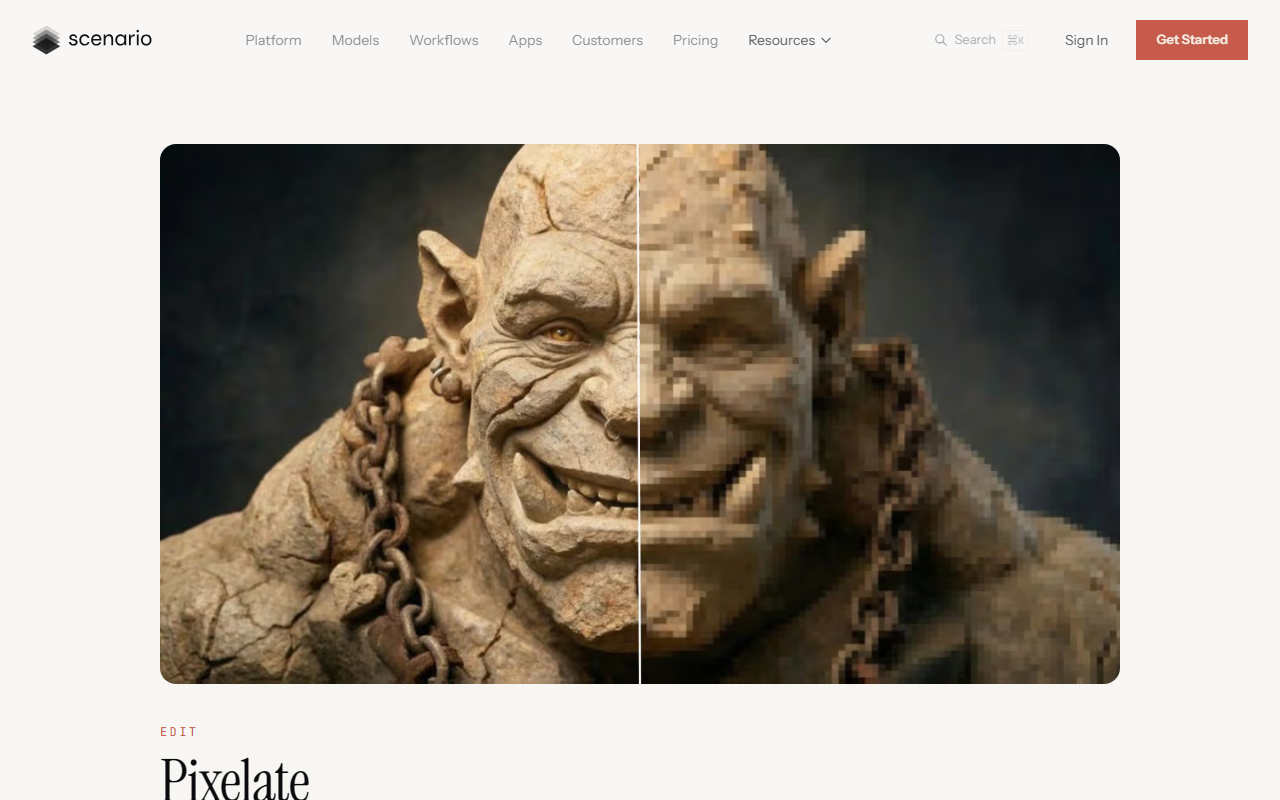
访问 Pixelicious 时,我被一个干净、极简的界面所吸引,它立刻激发了我尝试的欲望。主视觉区域提供了明确的行动号召:上传图片并进行像素化。页面上有一个醒目的“立即尝试”按钮,旁边还有面向新用户的帮助指南链接。上手流程直观易懂:我点击“开始使用”,随即进入编辑器视图,该视图采用单列布局,左侧为上传区,右侧为控制面板。该工具完全在浏览器中运行,因此基础使用无需注册账号——这对于快速项目来说是一大优势。我上传了一张高分辨率的风景照片,几秒钟内,预览窗口就显示了使用默认设置生成的像素化版本。即使在中端笔记本电脑上,响应速度也令人印象深刻。
功能实测
在测试中,我探索了核心自定义选项。调色板编辑器会自动从上传的图片中提取颜色,但我也可以手动输入十六进制色码或从预设调色板中选择。调色板颜色数量范围从4种到16种以上,能够精细控制复古美感。网格尺寸选择器提供从16像素到256像素的预设选项,直接控制像素块的粗糙程度。我尝试了32像素以获得经典的8位精灵效果,以及128像素以获得更精细的风格化肖像。两个额外功能尤为突出:“去除噪点”可使锯齿边缘更平滑,“移除背景”可分离主体——这两项功能在我测试的一张背景复杂的图片上都表现出色。生成器在一秒钟内即可输出结果,并且可以反复调整设置而不会丢失进度。我很欣赏能够保存自定义调色板和设置的功能,以便在多个帧或图像中保持一致的输出,这对于游戏素材制作流程至关重要。
定价与市场定位
Pixelicious 并未在其网站上公开列出价格。免费版允许无限制转换且无水印,相比许多竞争对手而言相当慷慨。对于商业或生产用途,该工具可能提供付费计划(不登录账户不会显示详情)。在竞品方面,像 Piskel 这样的工具专注于精灵动画但缺乏自动转换功能,而 Adobe Photoshop 中的像素艺术功能则需要订阅且学习曲线较陡。Pixelicious 处于快速一键像素化的理想位置,同时提供足够的调整选项,足以满足爱好者与独立开发者的需求。该工具的主要受众是游戏开发者、社交媒体创作者以及 UI 设计师,他们需要快速获得像素素材而无需手动绘制。如果你需要高级动画或逐帧编辑功能,我不建议使用它——这些用例更适合专门的精灵编辑器。
最终结论
Pixelicious 完美实现了其承诺:即时、高质量的像素艺术转换,并附带贴心的控制选项。其优势在于速度、易用性以及许多竞争对手所缺乏的噪点/背景去除功能。定价不透明是一个小缺点,但仅凭免费版就值得一试。我推荐此工具给那些正在构建素材库的独立游戏开发者、需要创建复古风格内容的社交媒体经理,以及任何希望给照片增添怀旧改版效果的人。如果你正在寻找一款轻量、基于浏览器的像素艺术生成器,无需安装且无水印,Pixelicious 是一个可靠的选择。立即访问 Pixelicious 官网 https://pixelicious.xyz/ 亲自体验吧。













评论