

第一印象与界面
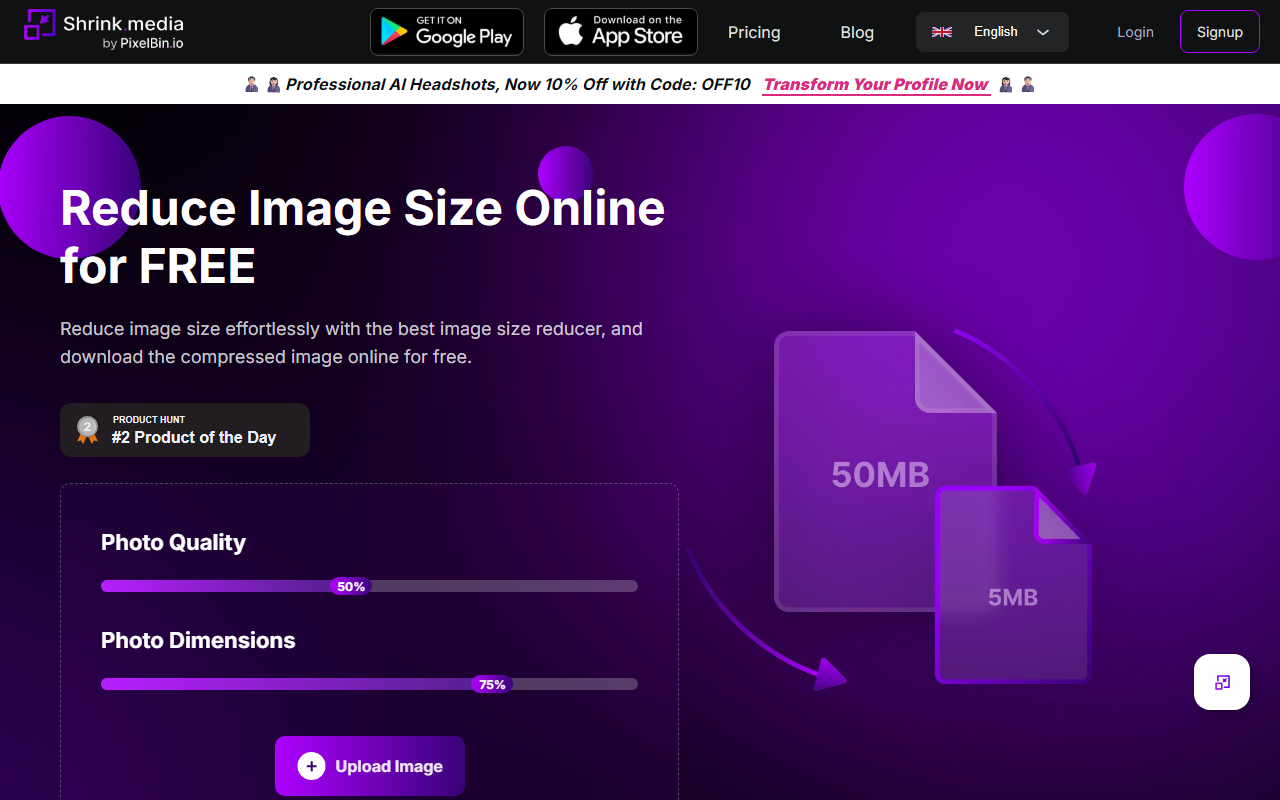
访问Shrink.media时,一个干净简洁的仪表盘映入眼帘,中央是显眼的上传区域,下方有两个滑块分别控制照片质量和照片尺寸。上手流程非常直接:拖放图片或粘贴URL,工具便会立即开始压缩。我测试了一张23 MB的PNG文件——界面清晰显示了压缩前后的对比,压缩后的版本在750x350尺寸下降至5 MB。响应式设计在桌面端和移动端都表现良好,网站还会提示你从Google Play商店下载免费移动应用。首页还突出展示了新的AI编辑器,但那似乎是同一母公司旗下的独立产品,并非Shrink.media的核心功能。
性能与压缩质量
Shrink.media采用其所谓的“智能压缩技术”,根据我的测试,效果令人印象深刻。压缩是有损的,但视觉上几乎无损——我将原始图片与压缩图片并排对比,几乎看不出差异。滑块允许你调整质量(0%到100%)和尺寸(原始尺寸的1%到100%),提供了精细的控制。该工具支持PNG、JPEG、JPG、WebP和HEIC格式,但上传限制为5000x5000像素。一个主要的限制是缺少批量处理功能;每张图片必须逐一压缩。对于高级用户来说,这可能会有些繁琐。不过,对于快速的单张图片压缩,速度非常出色——我的23 MB文件在不到三秒内就处理完成了。
定价与价值
Shrink.media目前免费使用,在测试过程中未发现任何隐藏付费墙。网站提到年付计划可享30%折扣,并附有AI编辑器的推广信息,但主页上未公开列出具体的定价等级。这表明核心压缩工具将保持免费,而高级功能可能需要订阅。与TinyPNG(提供批量上传和插件,但限制免费上传次数)以及CompressJPEG(免费但控制粒度较低)等替代方案相比,Shrink.media凭借其简单的滑块式界面和移动应用脱颖而出。它非常适合需要快速优化少量图片的网页开发者、需要快速压缩的社交媒体经理,或者存储空间有限的普通用户。
结论:谁应该使用Shrink.media?
Shrink.media在它所承诺的方面表现优异:轻松实现高质量图像压缩,操作门槛极低。其优势在于速度快、使用简便,并支持WebP和HEIC等现代格式。缺少批量处理以及5000x5000像素的限制,对于处理大量文件或高分辨率素材的专业用户来说是真正的短板。我推荐任何需要快速、免费缩小图片文件体积且不牺牲视觉保真度的人使用Shrink.media。对于批量工作流,可以考虑TinyPNG的插件。总体而言,这是一款扎实的工具,完全达到了宣传的效果。
访问Shrink.media:https://shrink.media/ 亲自体验吧。













评论