

第一印象与上手体验
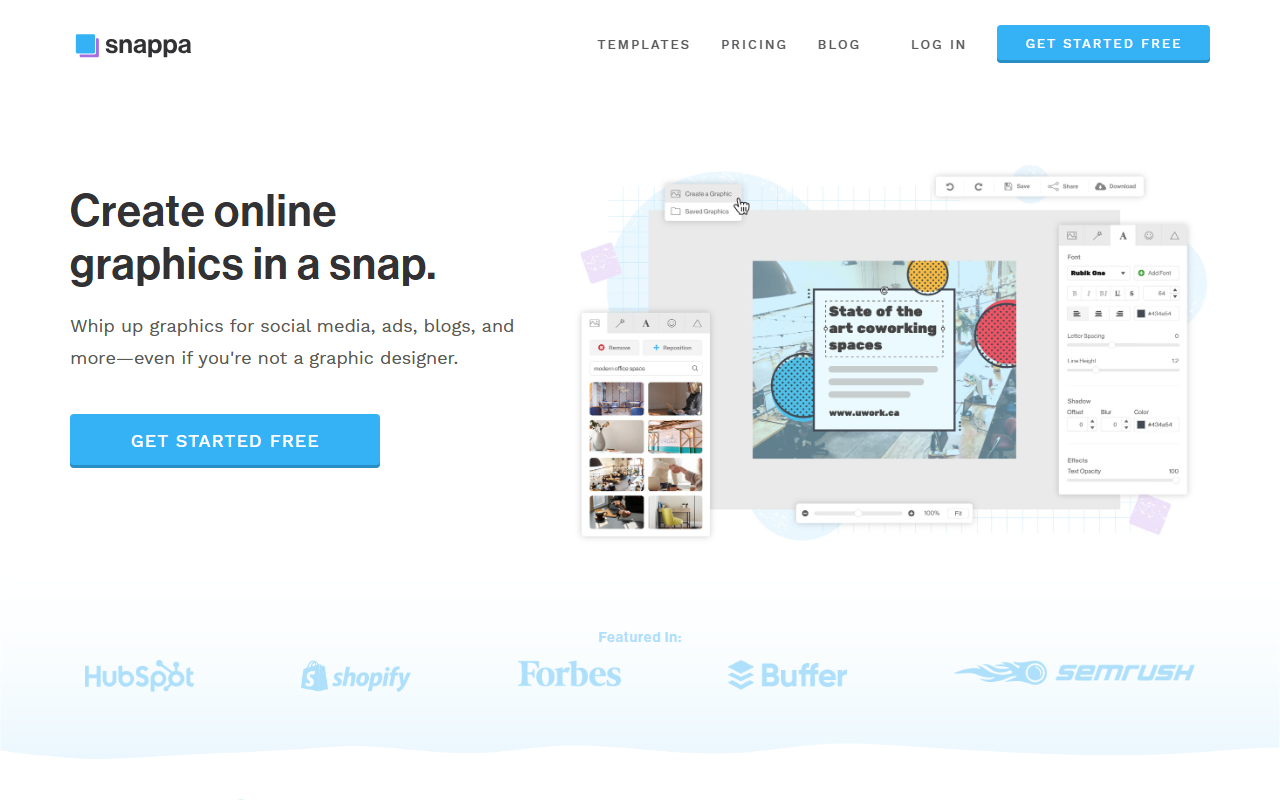
访问 Snappa 首页时,其简洁性立即吸引了我。英雄区写着“快速创建在线图形”,并显著标有“免费开始”按钮。这种直截了当的风格延续到了注册流程。我点击进入账户创建页面,只需邮箱和密码——免费层无需信用卡。正如宣传图所示,仪表盘呈现一个干净画布,预设了各大社交平台的尺寸。毫无杂乱;设计理念显然是“快速进入、设计、保存”。这与 Canva 等功能更丰富的工具形成对比,后者可能因选项过多让新用户不知所措。
Snappa 对速度的强调,通过将库存照片直接集成到编辑器中得以强化。提供超过 500 万张高分辨率图片,我无需再跳转到其他图库网站。图库可搜索并经过精心筛选,避免“俗气”照片——这对那些花时间翻找姿势尴尬模特的营销人员来说,是个受欢迎的承诺。免费层每月最多下载三次,足以快速测试,但可能会促使重度用户升级。
主要功能与工作流程
Snappa 的核心价值在于为非设计师消除平面设计中的摩擦。模板库是工具的核心。在探索过程中,我看到了社交媒体、博客图片、邮件页眉、信息图甚至印刷品的分类。每个模板均可完全自定义,提供 200 多种字体、10万多个矢量图形,以及可调节的阴影、边框和叠加效果。界面响应迅速,感觉轻量——编辑即时生效,无延迟,这对迭代设计工作至关重要。
一个突出功能是一键背景去除。我测试了图库中的一张示例图片,工具在两秒内去除了背景。虽然不如 Remove.bg 等专用工具精确,但结果足以用于社交媒体图形。另一个省时功能是调整大小:完成 Instagram 帖子设计后,我可以立即复制并调整大小用于 Twitter 或 Facebook 广告。这种多用途方法非常适合需同时处理多个平台的内容创作者。Snappa 还支持通过 Buffer 直接分享和安排时间,无需第三方应用即可完成工作流程。
然而,Snappa 的简洁性也有代价。不支持矢量绘图工具、自定义 SVG 上传或高级照片编辑。图层以基本列表管理,但无法创建复杂蒙版或混合模式。对专业设计师来说,这些限制令人沮丧。但针对目标用户——小企业主、社交媒体经理和博主——工具提供了所需的一切,没有不必要的复杂性。
定价与市场定位
Snappa 在主页上未突出显示其定价层级。通过注册流程,免费计划可用,但下载和功能有限。根据行业知识,Snappa 通常提供 Pro 计划,月费约 10-20 美元,可解锁无限下载、更多库存照片和去除水印功能。网站上缺少透明定价是一个小障碍;用户必须创建账户或深入挖掘才能了解具体费用。与 Canva 的免费层(非常慷慨)和 Canva Pro(每月 12.99 美元)相比,Snappa 的定价具有竞争力,但差异不大。
Snappa 将自己定位为“最快的平面设计工具”,为看重速度而非深度的用户开辟了一个细分市场。与 Adobe Express 更偏重品牌和大型企业模板不同,Snappa 更像一个个人创作者的伴侣。我发现它特别适合那些需要产出一致视觉内容但无需陡峭学习曲线的个人。该工具声称“无需学习曲线”基本属实——我能在五分钟内创建一个博客页眉,无需观看任何教程。
在可信度方面,Snappa 至少自 2015 年就已存在,声称已创建超过 3000 万张图片。它被《福布斯》和《TechCrunch》等媒体报道,增加了可信度。不过,我注意到免费层导出的图片有水印,除非升级。这很常见,但对预算敏感的用户值得注意。
建议
Snappa 非常适合那些需要快速制作图形且没有设计背景的用户。小企业主、社交媒体经理和内容创作者会欣赏其简化的工作流程、内置库存照片和一键调整大小。它不太适合需要高级矢量控制或精确照片处理的专业设计师。
如果您在 Snappa 和 Canva 之间犹豫不决,决定因素在于您对深度的需求。Canva 提供更多模板、集成和协作功能,但 Snappa 提供更快、更专注的体验。我建议从 Snappa 免费层开始测试其工作流程。如果您发现需要更多控制,Canva 可能更合适。但如果您希望花尽可能少的时间在设计上,同时仍获得专业效果,Snappa 很难被超越。
访问 Snappa:https://snappa.com/ 自行探索。













评论