

第一印象与设置
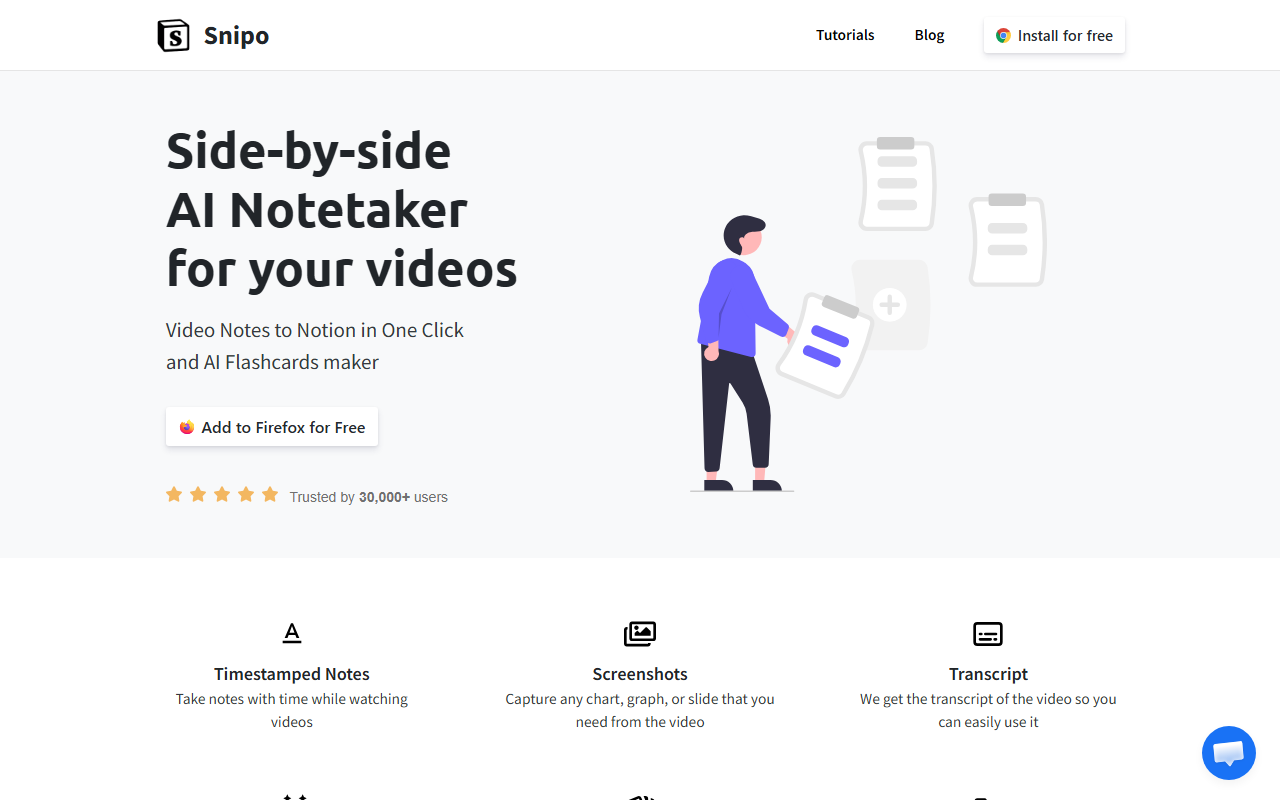
打开 Snipo 网站后,映入眼帘的是一个简洁极简的着陆页,立即展示了核心价值主张:一键将视频笔记保存到 Notion。网站本身没有仪表盘——Snipo 是一个 Chrome 扩展。点击“免费添加到 Chrome”按钮后,安装过程不到一分钟。该扩展受到超过 5 万名用户信赖,其受欢迎程度从展示的好评中可见一斑。安装完成后,浏览器工具栏上会出现一个 Snipo 小图标。我打开了一个关于机器学习的 YouTube 视频,点击图标——侧边面板滑出,完美融入 YouTube 界面,毫不突兀。
引导过程很顺畅;系统提示我连接 Notion 工作区。经过快速的 OAuth 授权后,Snipo 便准备就绪。除了现有的 Notion 登录之外,我无需额外创建账户。整个设置过程不到两分钟,对于一款生产力工具来说,这让我感到十分清爽。
核心功能与工作流程
Snipo 的核心在于其笔记记录和闪卡生成功能。在测试一个 20 分钟的 YouTube 讲座时,我点击了 Snipo 面板中的“Capture”按钮。这会自动将当前帧的时间戳和屏幕截图添加到一个新的 Notion 页面中。转录功能令人印象深刻:Snipo 会提取视频字幕并显示在侧边面板中。我可以选择任意片段,并将其直接添加到笔记中,同时保留时间戳。这比手动暂停和输入要高效得多。
AI 闪卡生成器是一大亮点。从视频中捕捉了几条笔记后,我点击“Generate Flashcards”,Snipo 便根据内容自动创建了一组问答卡片。我可以查看、编辑并将它们保存到自定义卡组中。通过“Export”按钮导出到 Anki 的操作毫无问题。对于跨平台学习的人来说,这弥补了视频观看与间隔重复之间的差距。
除了 YouTube,Snipo 还支持 Udemy、Coursera、Skillshare 和 LinkedIn Learning。我在 Coursera 的一节课上进行了测试;体验完全相同。播放列表和课程同步功能节省了时间:将整个 YouTube 播放列表连接到 Notion,会创建一个页面,其中包含来自每个视频的所有带时间戳的笔记。键盘快捷键(如 Cmd+Shift+S 用于截屏)让双手无需离开键盘。
定价、限制与总结
定价未在网站上公开列出;该扩展完全免费安装和使用。所有功能——转录、AI 闪卡、导出、播放列表支持——均无付费墙。不过,我注意到“AI Flashcard maker”标注为由 AI 驱动,未来可能会有使用限制。但目前来看,它还是很慷慨的。
尽管有诸多优点,Snipo 也存在局限性。它仅适用于 Chrome 扩展,因此 Firefox、Safari 或 Edge 用户无法使用。它需要有效的 Notion 账户——如果你使用 Obsidian 或 Evernote 等其他笔记应用,Snipo 将无法使用。AI 闪卡生成虽然有用,但偶尔会生成一些通用问题,需要手动调整。此外,屏幕截图仅能捕捉当前视频帧;无法在 Snipo 内部进行标注或调整大小。
与 Otter.ai(专注于实时会议转录)或标准 Notion 网页剪辑器相比,Snipo 专为视频学习量身定制。如果你是一名学生、自学者或专业人士,正在 Udemy 或 YouTube 等平台上观看课程,Snipo 将改变你的学习方式。对于需要离线支持或多应用集成的重度用户,建议另寻他选。
访问 Snipo 官网 https://snipo.io/ 亲自体验。












评论