

第一印象与上手体验
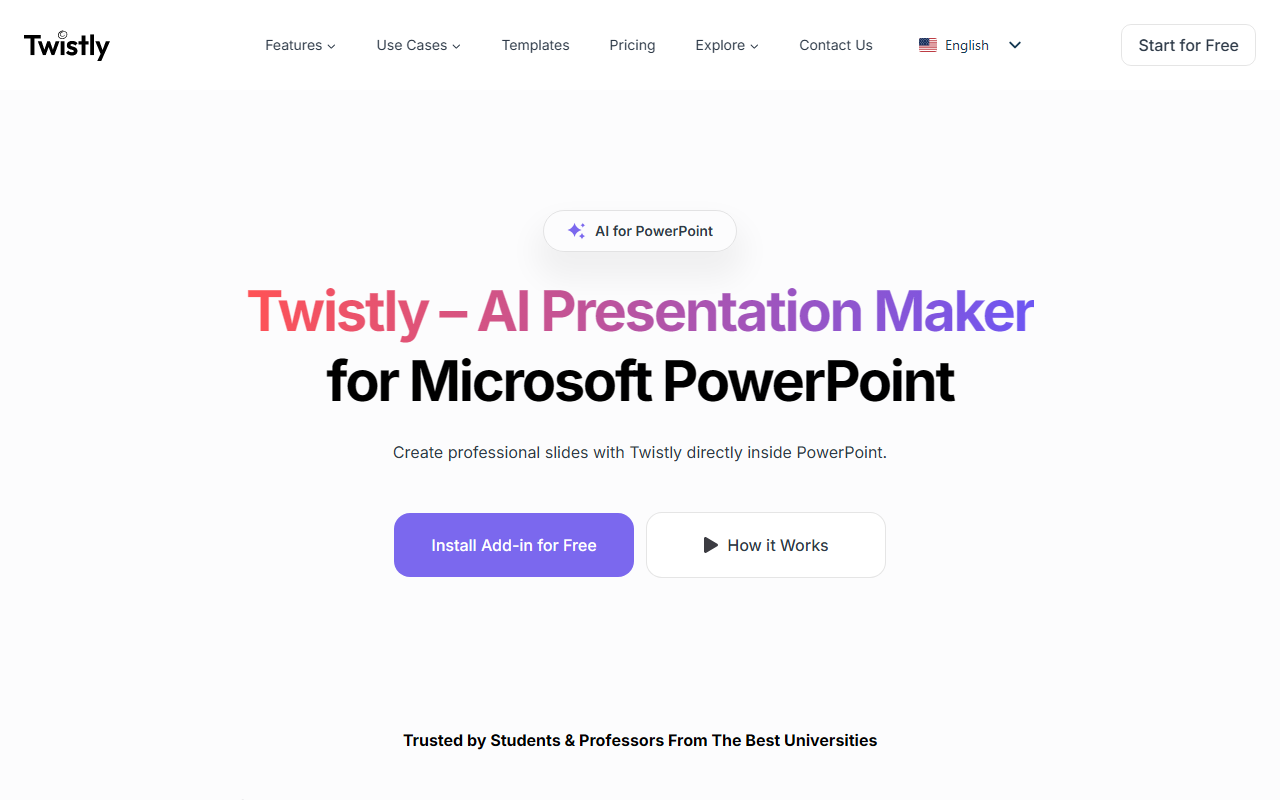
访问 Twistly 网站,立刻感受到一个简洁而专注的主张:一款原生运行在 Microsoft PowerPoint 内的 AI 演示文稿制作工具。首页展示了一个简单的工作流程——输入主题、上传文件或粘贴文本,即可在几秒内生成幻灯片。我对又一个演示工具持怀疑态度,但原生插件而非纯网页 SaaS 的承诺吸引了我的注意。网站显著位置展示了一个对比表格,将 Twistly 与 PowerPoint 本身以及 Gamma 进行比较,这立即表明了团队认为他们的优势所在:与世界上最流行的演示软件深度集成。
点击“免费开始”后,页面会重定向以安装 PowerPoint 插件。没有立即出现注册壁垒,这降低了障碍。我注意到来自学生和专业人士的推荐,包括一位名叫 David 的用户,他说该应用帮助他操作 PowerPoint。使用入门看起来很简单:从 Office 商店安装插件,然后打开 PowerPoint,在功能区找到 Twistly。网站没有详细说明免费版的限制,所以我假设基本功能可能有使用上限。
核心功能与工作流程
我通过阅读功能描述对工作流程进行了概念性测试。“从任何来源创建”功能允许您导入 PDF、Word 文档、TXT 文件或简单提示。然后 AI 将内容结构化为幻灯片,并自动应用布局。这对于任何讨厌调整文本框的人来说都明显节省时间。“一键文本编辑”——重写、总结、扩展——直接内置在插件中,因此无需切换选项卡。我还注意到幻灯片编辑器内的“AI 图像生成”,这消除了对外部图像生成器的需求。
两个突出的功能是翻译和演讲者备注。翻译功能一键将整个演示文稿转换为多种语言,这对于 PowerPoint 插件来说很少见。演讲者备注生成器根据幻灯片内容自动编写详细备注。最终输出是 100% 原生的 .pptx 文件,这意味着共享或进一步编辑时不会丢失格式。对比表格强调,与 Gamma 不同,没有强制性的网页主题或锁定布局——一切都在 PowerPoint 中保持可编辑。
Twistly 还针对特定用户群体:学生、教育工作者、营销人员、销售人员和 HR 团队。每个群体都有专门的章节解释该工具如何解决痛点,如备课、活动创建或企业培训。信息传达清晰且实用。
定价与市场定位
网站上没有公开标价。这是一个明显的遗漏。没有透明的定价层级,很难评估与替代方案相比的性价比。作为参考,Gamma 提供免费层级(有限信用额度),付费计划起价约每月 8 美元。微软自家的 PowerPoint Copilot 包含在 Microsoft 365 Copilot 订阅中,价格为每月 30 美元/用户。Twistly 作为 PowerPoint 插件的定位使其与两者直接竞争。我怀疑团队可能会提供免费增值模式(有限生成次数)以及专业订阅,但网站避免了任何定价细节。这可能会让那些希望在安装前制定预算的潜在用户感到沮丧。
Twistly 最适合已经将 Microsoft PowerPoint 作为主要演示工具的学生和专业人士。如果您更喜欢基于网页的编辑器(如 Google Slides 或 Gamma),原生插件方式将不会吸引您。同样,如果您需要完全基于云的解决方案,Twistly 对桌面应用的依赖是一个限制。该工具的优势很明显:零学习曲线(位于熟悉的软件内)、原生导出以及丰富的 AI 功能以减少手动工作。其劣势是缺乏独立的网页编辑器和未公开的定价。
结论与推荐
Twistly 凭借其无缝集成和专注于减少手动幻灯片设计而令人印象深刻。在 PowerPoint 内部生成 AI 图像、翻译整个演示文稿以及自动生成演讲者备注的能力非常实用。我欣赏输出完全可编辑,避免了纯网页工具的锁定。然而,缺乏透明定价令人沮丧,我建议感兴趣的用户先安装免费版测试上限,然后再做决定。对于经常从复杂源材料(PDF、Word 文件)创建演示文稿并希望留在 PowerPoint 中的用户,Twistly 是一个引人注目的选择。对于想要基于网页工作流或需要跨平台协作的用户,Gamma 或 Beautiful.ai 等替代方案可能更好。请访问 https://twistly.ai/ 亲自探索。











评论