

Premières impressions et design de l'interface
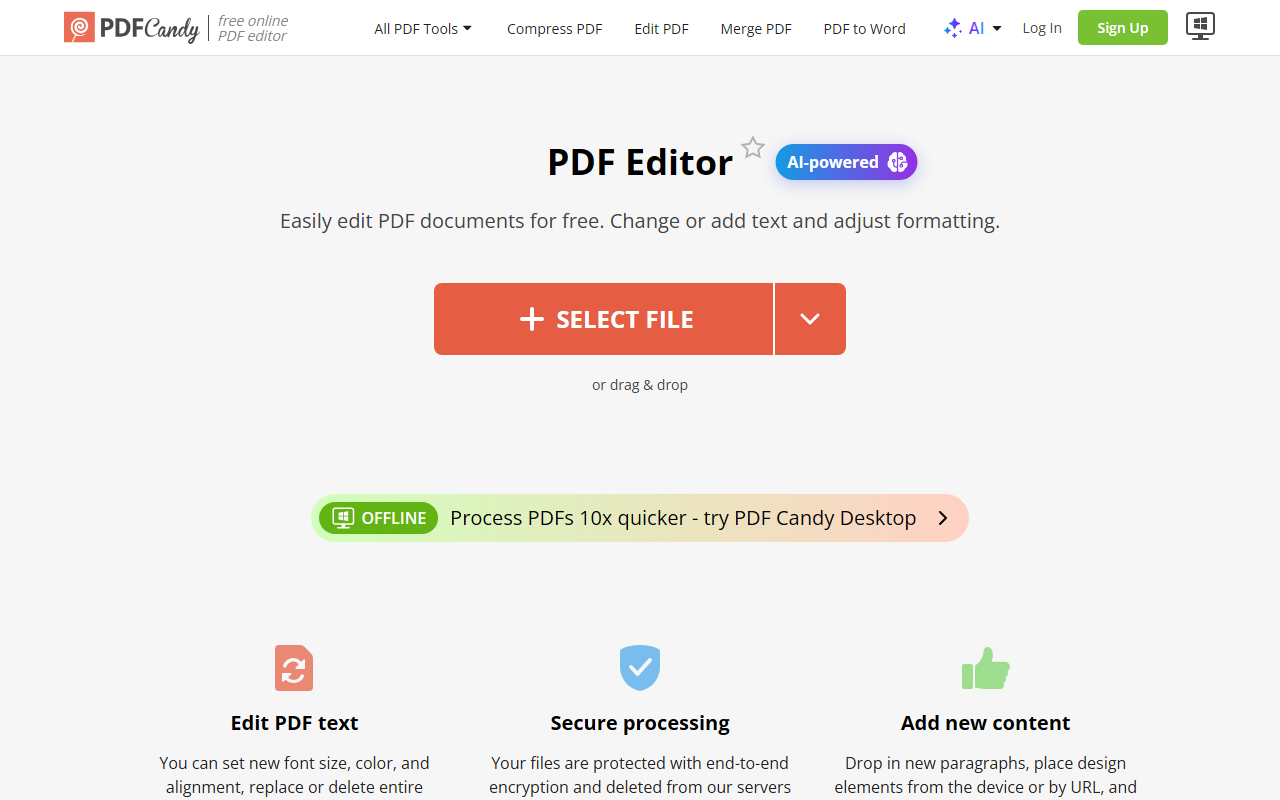
En visitant PDFCandy, j'ai été accueilli par un tableau de bord propre et moderne qui montre immédiatement sa promesse centrale : plus de 90 outils PDF gratuits. La page d'accueil présente une grande zone de téléchargement de fichiers avec support glisser-déposer, ainsi qu'un carrousel défilant d'outils populaires comme Modifier PDF, Compresser PDF et Fusionner PDF. Une section « AI » bien visible met en évidence trois nouvelles fonctionnalités : Résumer PDF, Discuter avec PDF et Traduire PDF, suggérant que la plateforme évolue au-delà de la simple manipulation de fichiers. Les options de connexion incluent Google, Apple ou e-mail, mais j'ai remarqué que je pouvais commencer à utiliser de nombreux outils sans compte — une touche accueillante pour les nouveaux visiteurs. La barre de navigation supérieure est divisée en catégories logiques : Gérer les fichiers PDF, Convertir en PDF, Convertir à partir de PDF et AI, ce qui facilite la recherche de fonctions spécifiques malgré le grand nombre d'options. Un sélecteur de langue prend en charge 19 langues, indiquant une forte portée mondiale.
Outils PDF de base et fonctionnalités AI en action
J'ai décidé de tester le résumeur PDF, l'un des outils alimentés par AI. J'ai téléchargé un article de recherche de 10 pages au format PDF. Le traitement a été rapide — environ 8 secondes — et le résultat a renvoyé un résumé à puces qui capturait les arguments principaux du document. La fonctionnalité Discuter avec PDF est tout aussi impressionnante : vous téléchargez un fichier, puis posez des questions en langage naturel sur son contenu. J'ai demandé : « Quels sont les principaux résultats ? » et j'ai reçu une réponse concise et précise. L'outil Traduire PDF prend en charge des dizaines de langues et préserve bien la mise en forme. Au-delà de l'AI, la panoplie d'outils traditionnels est énorme. J'ai essayé Fusionner PDF et Modifier PDF (ajout de texte à une page) ; les deux ont fonctionné sans problème. Le niveau gratuit imposait une limite de taille de fichier de 50 Mo et plaçait mes tâches dans une file d'attente, bien que les temps d'attente soient inférieurs à 30 secondes. Pour un usage général, l'offre gratuite est généreuse, mais les utilisateurs intensifs finiront par rencontrer les contraintes de taille de fichier et de vitesse de traitement.
Tarifs et rapport qualité-prix
PDFCandy propose trois formules payantes. Le plan Web Mensuel coûte 6 $ par mois et supprime les limites horaires, augmente la taille de fichier à 500 Mo et offre un traitement prioritaire (sans file d'attente). Le plan Desktop + Web Annuel est réduit à 4 $ par mois (facturé annuellement à 48 $), ce qui inclut les mêmes avantages web plus une application de bureau et l'accès à Video Candy et Image Candy. Pour ceux qui préfèrent un paiement unique, le plan Desktop + Web À vie coûte 99 $. Tous les plans payants incluent une garantie de remboursement de 30 jours. Comparé à des concurrents comme Smallpdf (qui facture 12 $ par mois pour Pro) ou ILovePDF (à partir de 6 $ par mois), la tarification de PDFCandy est compétitive, surtout compte tenu de l'étendue des outils et de l'inclusion de fonctionnalités AI. Cependant, le niveau gratuit est déjà très capable pour un usage occasionnel, rendant les formules payantes les plus attractives pour les utilisateurs intensifs ayant besoin de traitement en grand volume ou d'accès hors ligne.
Qui devrait utiliser PDFCandy ?
La force de PDFCandy réside dans sa grande variété d'outils : de l'édition de base à la synthèse AI avancée, il couvre presque tous les besoins PDF en un seul endroit. L'interface est intuitive, et le niveau gratuit vous permet d'accomplir de nombreuses tâches sans dépenser un centime. Cependant, il y a des limitations. Le plafond de taille de fichier de la version gratuite (50 Mo) et les délais de file d'attente peuvent frustrer les utilisateurs travaillant avec de gros documents. De plus, les fonctionnalités AI, bien qu'utiles, peuvent ne pas égaler la profondeur d'outils dédiés comme les lecteurs PDF alimentés par ChatGPT. J'ai également constaté que certaines opérations avancées (par exemple, la précision de l'OCR sur les documents numérisés) sont acceptables mais pas les meilleures de leur catégorie. Cet outil est le mieux adapté aux étudiants, freelances et petites équipes qui manipulent fréquemment des conversions, éditions et analyses légères de PDF. Les entreprises ayant des exigences de sécurité strictes ou des flux de travail à grand volume devraient chercher ailleurs, car PDFCandy traite les fichiers sur ses serveurs (bien qu'il revendique la conformité GDPR et la suppression automatique après deux heures). Dans l'ensemble, PDFCandy offre un excellent rapport qualité-prix, surtout sur les niveaux gratuits et payants à faible coût, ce qui en fait un ajout solide à toute boîte à outils PDF en ligne.
Visitez PDFCandy sur https://pdfcandy.com/ pour l'explorer par vous-même.













Commentaires