
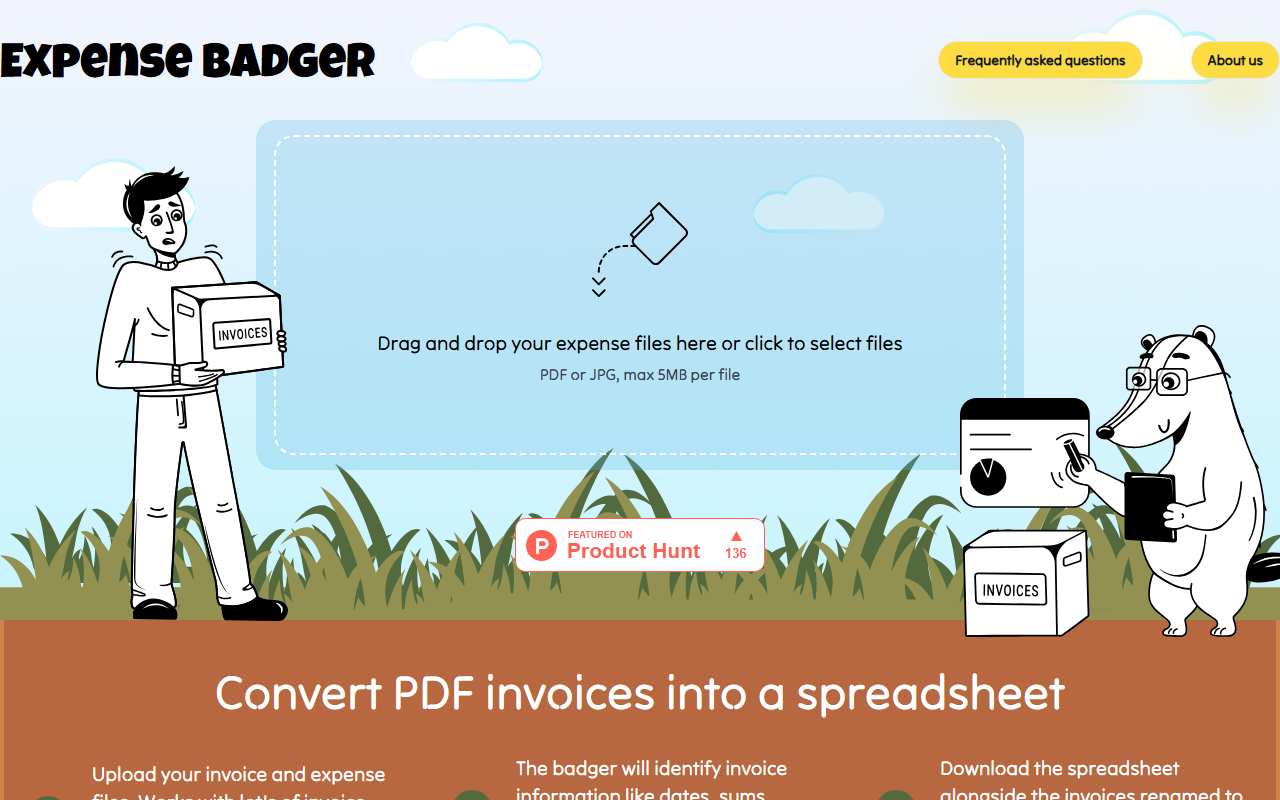
第一印象与上手体验
访问ExpenseBadger网站后,界面简洁且专注。首页提供了一个拖放区域用于上传文件,并附有明确提示:“请先以JPG或PDF格式上传您的费用文件。”我测试了免费版,将一份PDF发票拖入上传区。网站立即提示我输入邮箱地址并接受条款。提交后,出现一个欢快的动画,声称“獾”正在泡茶,即将开始处理。不到一分钟,我收到邮件通知,内含下载生成的Excel电子表格和重命名文件的链接。整个流程顺畅无阻,不过依赖邮件发送结果(而非浏览器内直接下载)可能让部分用户觉得稍显过时。
核心功能与工作流程
ExpenseBadger解决了特定问题:将非结构化的发票或收据图片转换为Excel中的结构化数据,同时重命名原始文件以便更好管理。该工具提取日期、币种、总金额、供应商名称和发票号等字段。支持PDF和JPG文件,每个文件上限5MB。测试中,提取准确无误:电子表格正确抓取了供应商“Joe's Computer Hardware”、发票日期和美元总金额。文件重命名功能尤为强大——用户可使用Liquid模板语法自定义输出文件名,变量包括{{ Date | date: "%Y-%m-%d" }}、{{ VendorName }}和{{ InvoiceNr }}。这种自定义程度在同类型工具中较为罕见,能满足需要严格命名规范以集成会计软件的用户需求。
定价与性价比
ExpenseBadger采用简单的按量付费模式。处理单个文件免费(有每日限额)。批量处理时,$10美元套餐可处理最多100个文件,超出部分每个文件$0.10。结果安全存储7天。与替代方案相比,该定价具有竞争力,例如Dext(每月$15起,文档数量有限)或Hubdoc(与Xero订阅捆绑)。但ExpenseBadger缺乏面向高量用户的订阅计划,也不提供与QuickBooks或Xero等会计软件的集成——导出需手动下载Excel。开发者也未公开提取所依赖的底层AI模型,不过我的简短测试中,其准确性与更昂贵的解决方案相当。
谁适合使用ExpenseBadger?
该工具最适合自由职业者、个人创业者以及小企业主,他们处理中等数量的发票,希望以轻量方式管理费用,而无需承诺月费。若会计师或簿记员需管理多个客户,偶尔批量处理时,按文件计费的经济性也较高。然而,如果你需要实时处理、移动端拍照,或直接集成云端会计平台,则应考虑Zoho Expense或Expensify。我观察到的一个局限是,电子表格中每个提取字段并未显式显示置信度分数;该置信度值仅可在重命名模板中使用。此外,服务依赖邮件传递结果,用户若缺乏耐心可能遭遇延迟。尽管如此,就其价格与简洁性而言,ExpenseBadger兑现了承诺。我建议尝试免费单文件选项——全程体验不到两分钟。













评论