

第一印象与上手体验
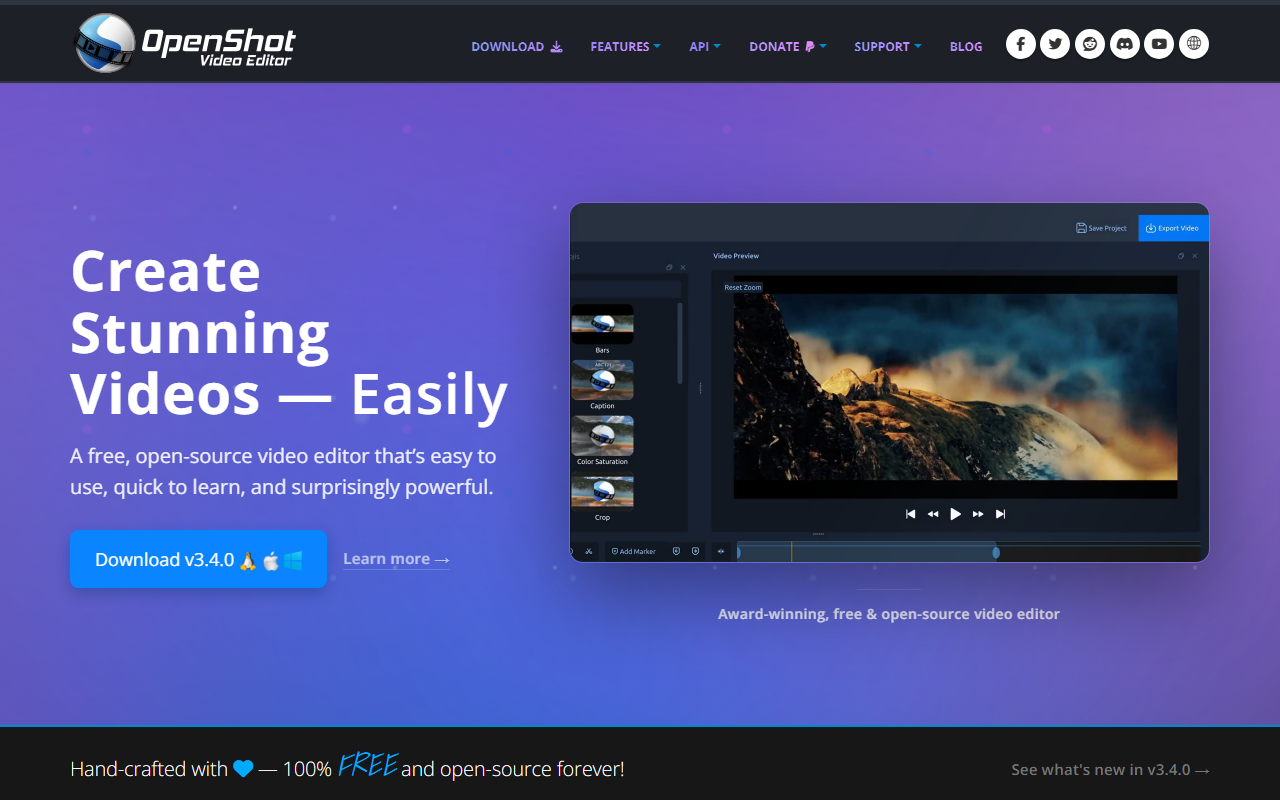
访问 OpenShot 网站时,简洁直观的界面立即映入眼帘,突出了其屡获殊荣、完全免费的特性。主页显著位置提供了 3.5.1 版本的下载按钮,以及清晰的功能列表。我为 Windows 下载了安装程序——过程快速,没有附加销售或账户创建。上手流程极简:启动应用后,直接进入三面板布局,包含预览窗口、时间线和文件浏览器。悬停时会显示工具提示,让新手的学习曲线更平缓。
在测试免费版(因为完全免费,所以只有这一个版本)时,我导入了几个 MP4 片段和一个 MP3 音频文件。从文件管理器拖放完全如预期般工作。界面响应迅速,内置的标题编辑器让我几秒钟内就能叠加文字。然而,缺乏 AI 驱动的功能(如自动字幕或智能场景检测)立即显现。
核心功能与技术细节
OpenShot 并非 AI 设计工具——它是一款经典视频编辑器。其优势在于免费且兼具简洁与强大。动画框架使用关键帧控制任何片段或效果的位置、旋转、缩放和透明度。您可以添加无限轨道,用于画中画、水印或多层音频。视频特效引擎包括色度键(背景移除)、色彩调整和反色。音频波形可视化声音以便精确编辑,标题编辑器提供带有 3D 动画(如雪花或镜头光晕)的模板。
OpenShot 支持 70 多种语言,可在 Linux、Mac 和 Windows 上运行。它底层使用 FFmpeg 进行编解码器支持,因此可以处理大多数常见格式。3.5.1 版本引入了“优化预览”工作流,可将片段转码为代理格式以实现更平滑的拖拽——这对性能较低的机器来说是一个贴心的设计。没有 API 或云集成;这是一款纯桌面应用程序。定价不存在——OpenShot 是完全免费且开源的,基于 GPLv3 许可证。接受捐赠但非强制。
竞争对手包括 DaVinci Resolve(免费版提供高级调色和基本 AI 工具如语音隔离)和 Shotcut(另一款开源编辑器,工作流不同)。与 DaVinci Resolve 不同,OpenShot 更注重易用性而非专业级功能。与 Shotcut 相比,其界面更传统,感觉不那么杂乱。
优势与局限
OpenShot 最大的优势在于易获取性。无需创建账户即可下载,并且能在较旧的硬件上良好运行。关键帧动画系统足以实现基本的运动图形,无限轨道支持为复杂时间线提供了灵活性。活跃的社区提供教程和插件,并且由于开源,高级用户可以贡献代码。跨平台支持确实无缝——我在 Windows 和 Linux 上测试了同一项目文件,没有出现任何问题。
然而,OpenShot 存在实际限制。它缺乏原生 AI 能力——没有自动字幕生成、没有内容感知填充、没有智能色彩匹配。处理大型 4K 文件时,即使使用代理工作流也可能卡顿,长音频轨道的波形渲染有时会延迟。与付费编辑器相比,特效库较为有限,并且缺少运动跟踪或多机位编辑等高级功能。初学者可能会觉得时间线吸附不够精确,而撤销历史步骤较少有时会令人沮丧。项目文件格式(.osp)与其他编辑器不兼容,因此如果以后切换工具,存在锁定风险。
OpenShot 最适合需要可靠免费编辑器的爱好者、学生和创作者,用于 YouTube 视频、学校项目或家庭影片。它不适用于专业后期制作、高端 VFX 或需要 AI 自动化的工作流。如果您需要 AI 驱动工具(如自动重新构图或智能音频清理),请考虑 Adobe Premiere Pro(付费)或 DaVinci Resolve(免费版包含 Fairlight 音频 AI)。
最终结论与推荐
OpenShot 实现了它的目标:提供一款免费、开源、易于学习且功能出人意料的视频编辑器。它凭借成熟的功能集和友好的社区赢得了屡获殊荣的声誉。在标注为“AI 设计”的类别中,缺乏 AI 功能是明显的,但这并不削弱其在非 AI 工作流中的价值。我推荐给任何预算紧张、刚踏上视频编辑之旅的人,或寻找原生编辑解决方案的 Linux 用户。对于依赖 AI 自动化的创作者,请另寻他选。
访问 OpenShot 官网 https://openshot.org/ 自行探索。













评论