

初次印象与上手体验
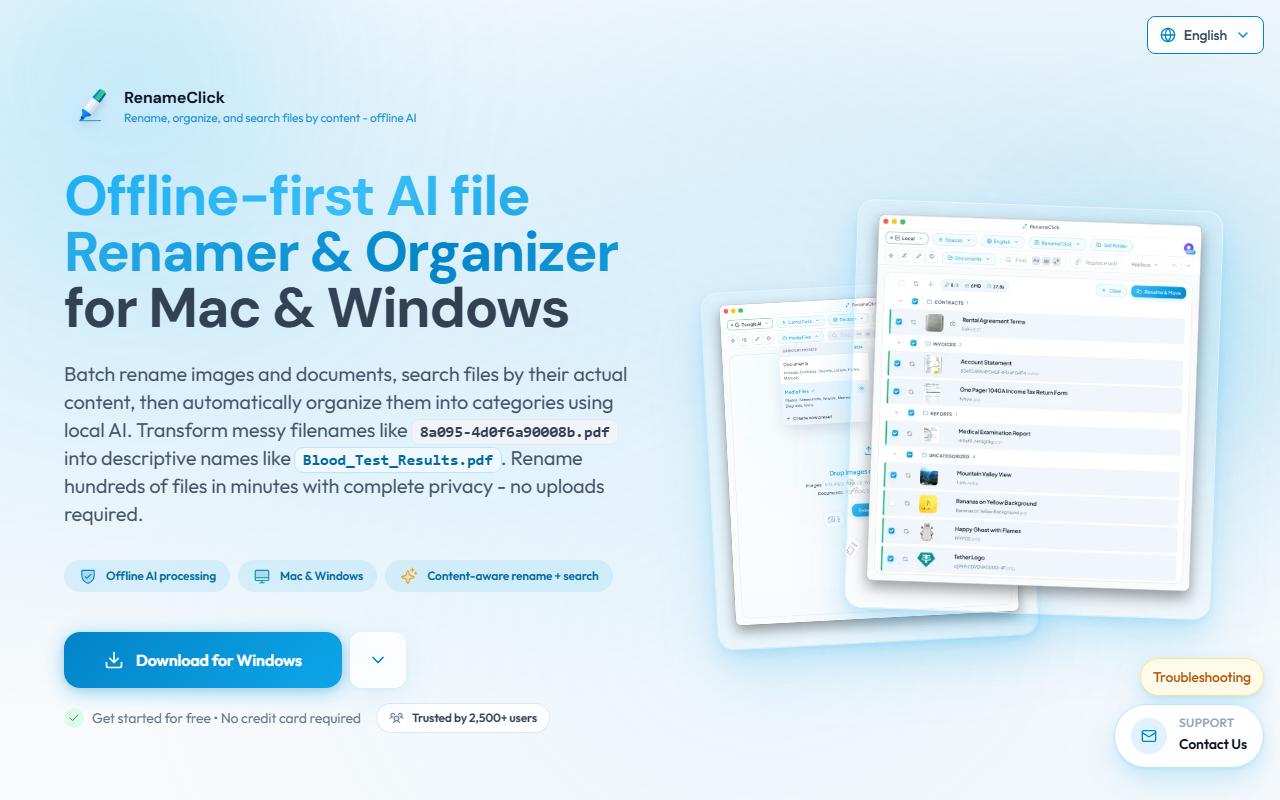
访问 RenameClick 网站时,信息很明确:这是一款以隐私优先的离线 AI 文件重命名工具。我下载了 Mac 版本(因捆绑本地 LLM,约 4GB)并顺利安装。界面打开后呈现整洁的双面板布局:左侧是拖放区域,右侧是带有建议名称的文件列表。在拖入一批 PDF 和 JPEG 文件——其中一些名称毫无意义,如“IMG_0472”和“scanned_doc_2022-001.pdf”——后,应用提示我下载本地 AI 模型,在 USB-C 连接下耗时几分钟。准备就绪后,它开始分析每个文件。几秒钟内,它就建议了描述性名称,如“Meeting_Notes_March2024.pdf”和“Beach_Vacation_Sunset.JPG”。审核过程直观:每个建议都显示置信度指示器,您可以在点击“应用更改”之前单独批准、编辑或拒绝。处理过程中应用消耗约 3.8GB 内存,但本地 AI 引擎(可能是量化的 LLaMA 变体)即使没有专用 GPU 也能流畅运行——不过如承诺所言速度较慢。
核心功能与性能
RenameClick 的突出功能是其内容感知重命名。与仅修改文件元数据或模式(例如添加日期或递增数字)的传统批量重命名工具不同,该工具读取文档中的实际文本以及图像中的对象。例如,一张扫描的发票 PDF 变成了“Invoice_AcmeCorp_2025-01-15.pdf”,一张狗的照片变成了“Golden_Retriever_Park_2024.jpg”。该应用支持图片(JPG、PNG、HEIC 等)和文档(PDF、DOCX、TXT、CSV 等)。除了重命名,文件整理功能允许您根据类别预设(文档、媒体文件)或使用本地 AI 设置的自定义预设(最多 20 个类别)将文件排序到文件夹中。我使用一个混合了收据和截图的文件夹测试了整理功能;它准确地将收据放入“发票”子文件夹,将截图放入“媒体/屏幕截图”。AI 搜索功能也值得注意:您可以输入如“找到去年的租赁协议”的查询,应用会在本地扫描文件内容而不上传任何内容。在幕后,RenameClick 可以使用内置本地模型或通过 API 密钥切换到外部提供商(OpenAI、Google Gemini、阿里云、LM Studio、Ollama)——如果您的硬件性能不足,这为您提供了灵活性。该应用还通过右键菜单与 Finder/文件资源管理器集成,方便您无需打开应用即可重命名文件。
价格与目标用户
RenameClick 提供了真正有用的免费版:无限 AI 处理和无限 AI 搜索——您可以为任意数量的文件生成名称。限制在于每月只有 30 个“额度”用于实际应用更改(重命名或移动磁盘上的文件)。对于偶尔清理来说,这足够了。频繁用户需要 Pro 月度版($8 + 增值税)或 Pro 终身版(一次性 $48)。如果您计划长期使用该工具,终身版极具性价比。这个定价对于本地 AI 应用来说透明且罕见——大多数竞争对手要么收取重复费用,要么将高级功能锁定在付费墙后。与替代品如 Adobe Bridge(Creative Cloud 的一部分,约每月 $55)或免费的 Bulk Rename Utility(无 AI)相比,RenameClick 为注重隐私的专业人士填补了一个独特的细分市场。它特别适合处理大量杂乱文件集合并希望将数据保留在设备上的自由职业者、研究人员和小型企业办公人员。如果您的硬件性能较弱(无 GPU、小于 8GB 内存)或需要移动应用支持,该工具可能不适合您。
优势与局限
RenameClick 最大的优势是其离线优先设计——除非您选择使用云提供商,否则您的文件永远不会离开您的机器。AI 命名准确度在各种文件类型中令人印象深刻,整理功能提供了超越重命名的实用价值。终身许可证是一个难得的优惠。然而,确实存在局限性。本地模型需要约 4GB 可用磁盘空间和 4GB 显存/内存;在仅 CPU 的系统上,重命名十几个大型 PDF 可能需要几分钟。免费版每月 30 个应用额度对于经常重命名数百个文件的用户来说可能显得有限。此外,虽然该应用可与云存储文件夹(Google Drive、iCloud、Dropbox)配合使用,但没有原生集成——您必须指向本地同步的文件夹。对于习惯于命令行工具(如 rename 或 exiftool)的高级用户来说,以 GUI 为主的方法可能显得缓慢。但对于目标用户——希望在不牺牲隐私的情况下利用 AI 驱动的整理功能的非技术用户——RenameClick 是一个可靠的选择。
访问 RenameClick 网站 https://rename.click/ 自行探索。










评论