

Premières impressions et prise en main
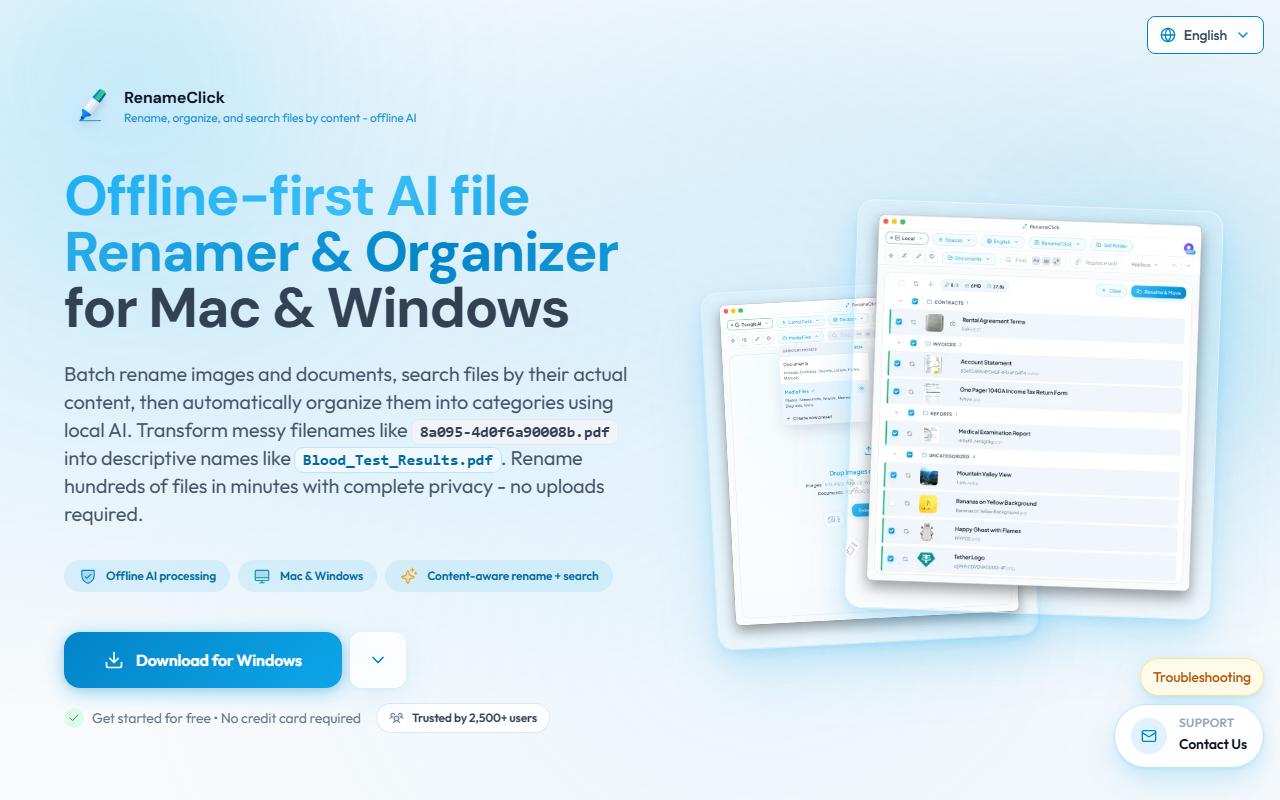
En visitant le site web de RenameClick, le message est clair : il s'agit d'un outil de renommage de fichiers IA hors ligne axé sur la confidentialité. J'ai téléchargé la version Mac (environ 4 Go en raison du LLM local inclus) et l'ai installée sans problème. Le tableau de bord s'ouvre sur une interface épurée à deux panneaux : une zone de dépôt à gauche et une liste de fichiers avec des noms suggérés à droite. Après avoir glissé un lot de PDF et JPEG — certains avec des noms insignifiants comme « IMG_0472 » et « scanned_doc_2022-001.pdf » — l'application m'a invité à télécharger le modèle IA local, ce qui a pris quelques minutes sur ma connexion USB-C. Une fois prêt, il a commencé à analyser chaque fichier. En quelques secondes, il a suggéré des noms descriptifs comme « Meeting_Notes_March2024.pdf » et « Beach_Vacation_Sunset.JPG ». Le processus de révision est intuitif : chaque suggestion affiche un indicateur de confiance, et vous pouvez approuver, modifier ou rejeter individuellement avant de cliquer sur « Apply Changes ». L'application a consommé environ 3,8 Go de RAM pendant le traitement, mais le moteur IA local (probablement une variante quantifiée de LLaMA) a fonctionné sans problème même sans GPU dédié — bien que plus lentement, comme promis.
Fonctionnalités principales et performances
La fonctionnalité phare de RenameClick est son renommage contextuel (content-aware). Contrairement aux renommeurs par lots traditionnels qui ne modifient que les métadonnées ou les motifs des fichiers (par exemple, ajouter des dates ou incrémenter des numéros), cet outil lit le texte réel à l'intérieur des documents et les objets dans les images. Par exemple, un PDF de facture scannée est devenu « Invoice_AcmeCorp_2025-01-15.pdf », et une photo de chien s'est transformée en « Golden_Retriever_Park_2024.jpg ». L'application prend en charge à la fois les images (JPG, PNG, HEIC, etc.) et les documents (PDF, DOCX, TXT, CSV, etc.). Au-delà du renommage, la fonction d'organisation de fichiers (File Organizer) vous permet de trier les fichiers dans des dossiers en fonction de préréglages de catégories (Documents, Fichiers multimédia) ou de préréglages personnalisés pouvant comporter jusqu'à 20 catégories lors de l'utilisation des paramètres IA locaux. J'ai testé l'Organizer avec un dossier contenant un mélange de reçus et de captures d'écran ; il a correctement placé les reçus dans un sous-dossier « Invoices » et les captures d'écran dans « Media/Screenshots ». La fonction de recherche IA (AI Search) est également notable : vous pouvez taper des requêtes comme « trouver le contrat de location de l'année dernière » et l'application analyse le contenu des fichiers localement sans rien télécharger. Sous le capot, RenameClick peut utiliser le modèle local intégré ou basculer vers des fournisseurs externes (OpenAI, Google Gemini, Alibaba Cloud, LM Studio, Ollama) via des clés API — vous offrant ainsi de la flexibilité si votre matériel est limité. L'application s'intègre également à Finder/Explorateur de fichiers via les menus contextuels du clic droit, ce qui facilite le renommage des fichiers sans ouvrir l'application.
Tarification et public cible
RenameClick propose une offre gratuite véritablement utile : traitement IA illimité et recherche IA illimitée — vous pouvez générer des noms pour autant de fichiers que vous le souhaitez. Le hic, c'est que vous ne disposez que de 30 « crédits » par mois pour appliquer réellement les modifications (renommer ou déplacer des fichiers sur le disque). Pour un nettoyage occasionnel, c'est largement suffisant. Les utilisateurs fréquents auront besoin de l'abonnement Pro mensuel (8 $ + TVA) ou Pro à vie (48 $ en un paiement). L'offre à vie est d'un excellent rapport qualité-prix si vous comptez utiliser l'outil pendant des années. La tarification est transparente et rare pour une application IA locale — la plupart des concurrents facturent des frais récurrents ou verrouillent les fonctionnalités avancées derrière un paywall. Comparé à des alternatives comme Adobe Bridge (faisant partie de Creative Cloud, ~55 $/mois) ou Bulk Rename Utility (gratuit, sans IA), RenameClick occupe une niche unique pour les professionnels soucieux de leur confidentialité. Il est idéal pour les freelances, les chercheurs et les employés de petits bureaux qui traitent de grandes collections de fichiers désordonnées et souhaitent conserver les données sur leur appareil. Si vous avez un matériel faible (pas de GPU, moins de 8 Go de RAM) ou avez besoin d'une application mobile, cet outil pourrait ne pas bien fonctionner pour vous.
Points forts et limites
Le plus grand atout de RenameClick est sa conception hors ligne par défaut (offline-first) — vos fichiers ne quittent jamais votre machine, sauf si vous optez pour un fournisseur cloud. La précision du nommage IA est impressionnante pour divers types de fichiers, et la fonction d'organisation (Organizer) ajoute une valeur pratique au-delà du renommage. La licence à vie est une aubaine rare. Cependant, il existe de réelles limitations. Le modèle local nécessite environ 4 Go d'espace disque libre et 4 Go de VRAM/RAM ; sur les systèmes uniquement CPU, le renommage d'une douzaine de gros PDF peut prendre plusieurs minutes. Les 30 crédits d'application par mois de l'offre gratuite peuvent sembler restrictifs si vous renommez régulièrement des centaines de fichiers. De plus, bien que l'application fonctionne avec les dossiers de stockage cloud (Google Drive, iCloud, Dropbox), il n'y a pas d'intégration native — vous devez pointer vers le dossier synchronisé localement. Pour les utilisateurs avancés habitués aux outils en ligne de commande comme rename ou exiftool, l'approche axée sur l'interface graphique peut sembler lente. Mais pour le public cible — les utilisateurs non techniques qui souhaitent une organisation alimentée par l'IA sans sacrifier la confidentialité — RenameClick est un choix solide.
Visitez RenameClick sur https://rename.click/ pour l'explorer par vous-même.










Commentaires