

第一印象与上手体验
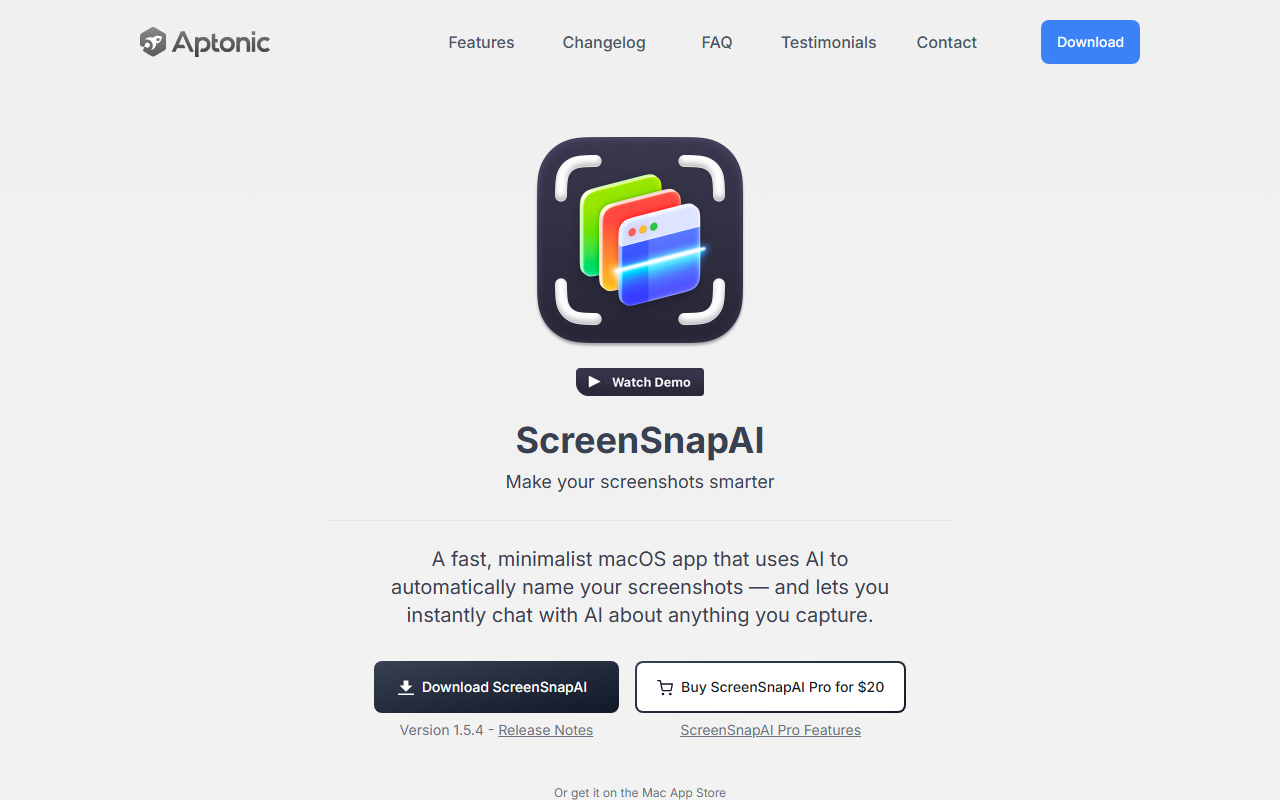
访问 ScreenSnapAI 网站时,你会看到一个干净、简约的页面,迅速传达其价值主张:利用 AI 让截图更智能。下载按钮非常显眼,并且有清晰的链接指向 Mac App Store 和 Pro 版的直接购买渠道。我下载了免费版进行测试。安装过程很简单——标准的 macOS 应用拖拽到 Applications 文件夹。启动后,它位于菜单栏中,不显眼但随时待命。上手流程很简洁:一个简短的教程视频(在我的浏览器中未加载,但有文字指南)和快速键盘快捷键设置。该应用感觉真正原生于 macOS,使用了系统字体和动画。
核心功能与工作流程
旗舰功能是 AI 驱动的截图命名。当你使用键盘快捷键(默认为 Cmd+Shift+5)截取区域时,会出现一个时尚的弹出窗口,列出可执行的操作。其中之一是“Ask AI”——会立即打开一个聊天窗口。AI 分析截取区域并建议一个描述性文件名。在我的测试中,命名准确度令人印象深刻:一个 Slack 对话的截图被命名为“团队冲刺规划讨论 — 2023-10-12.png”,一个网站片段变成了“定价页面 - ScreenSnapAI Pro.png”。你还可以在不离开截图上下文的情况下提出后续问题,这对研究密集型任务来说是一个生产力提升。该应用还能智能地为截图添加标签,按内容类型(如“聊天”、“代码”、“网页”)进行分组。聊天窗口响应迅速,并与 macOS 界面的其余部分无缝集成。虽然底层 AI 模型没有明确说明,但速度和质量表明它是本地运行或轻量级 API 调用——可能不是完整的 ChatGPT 级别模型,但对于命名和基本问答来说足够高效。
定价与价值定位
ScreenSnapAI 提供免费层级,包括基本的截图命名和聊天功能。Pro 版是一次性购买 20 美元,增加无限聊天历史、自定义命名模板,以及与笔记应用(如 Notion)的集成(根据网站上列出的集成功能暗示)。与 CleanShot X(一次性 29 美元,无 AI 命名)或免费的 Shottr(无 AI 功能)等替代品相比,ScreenSnapAI 的 AI 重点使其独树一帜。对于一款小众工具来说,定价是合理的,但我希望 Pro 功能能有试用期。没有提到订阅制,这对于 macOS 实用工具应用来说令人耳目一新。开发者提供电子邮件更新,但没有付款计划。
谁应该使用 ScreenSnapAI?
这款工具非常适合每天截取大量截图的 Mac 用户——设计师、研究人员、项目经理,或者任何需要组织有序、可搜索截图档案的人。能够立即与截图内容进行对话,减少了上下文切换。不过,它仅支持 macOS 13 及更高版本(Ventura 及以上),同时支持 Intel 和 Apple Silicon。Windows 和 Linux 用户无法使用。我注意到的一个限制是,AI 可能会误解模糊的屏幕内容(例如混合语言或高度风格化的 UI 元素),尽管它仍然会给出一个合理的猜测。总体而言,ScreenSnapAI 凭借其 AI 优先的方法填补了截图生态系统中的一个明显空白,20 美元的 Pro 价格对于重度用户来说是一项明智的投资。
优势: 原生 macOS 体验、准确的 AI 命名、即时聊天集成、一次性价格。
局限性: 仅限 macOS、没有 Pro 功能免费试用、AI 在复杂屏幕上的表现可能不稳定。
请访问 ScreenSnapAI 官网 https://screensnap.ai/ 自行探索。













评论