

初次印象与上手体验
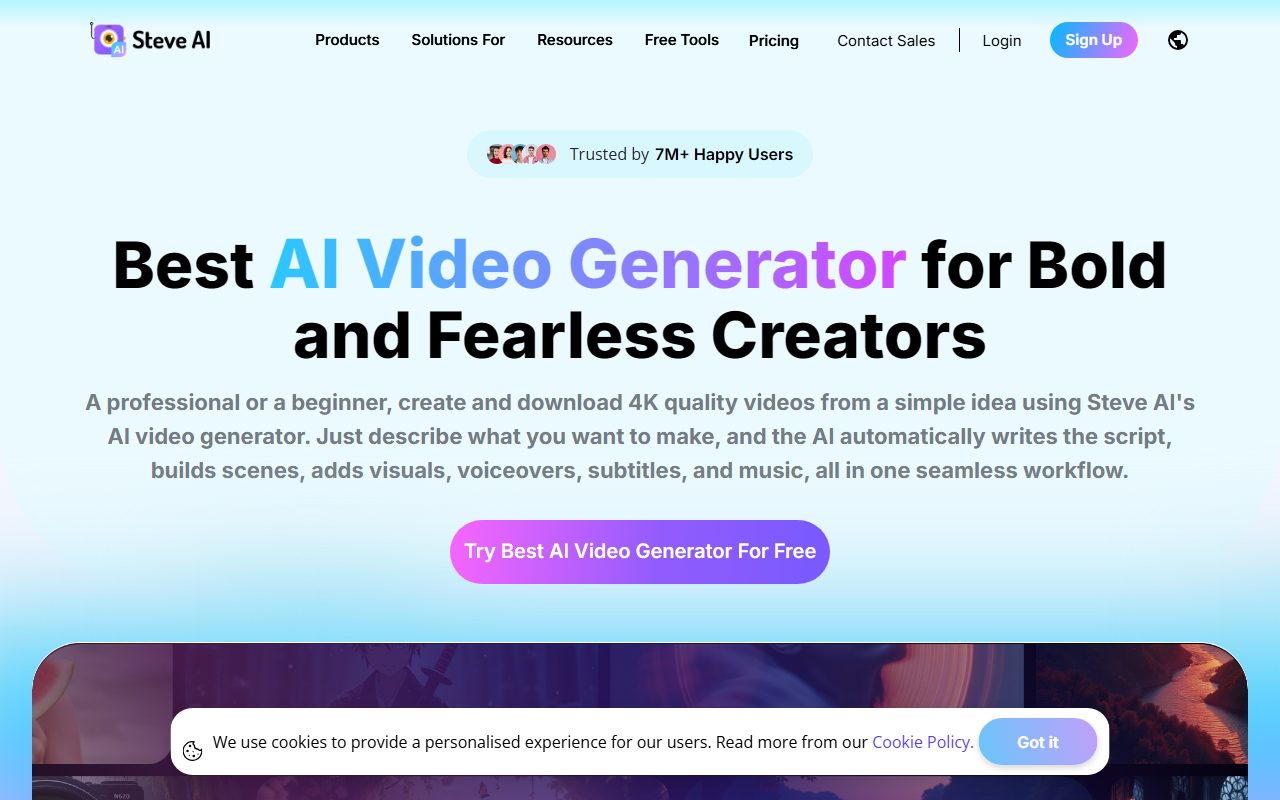
打开Steve AI的网站,首先映入眼帘的是琳琅满目的宣传语。“受700万+快乐用户信赖”和“为勇敢无畏的创作者而生的最佳AI视频生成器”令人印象深刻。首页直接呈现了多个入口:文本转视频、提示词转视频、音频转视频,甚至还有图像转视频选项。我决定先测试免费版。仅用邮箱注册后,便进入了一个简洁的仪表盘。左侧边栏列出了所有主要模式:脚本转视频、提示词转视频、ClipMaker、UGC工作室和动态特效。引导工具提示高亮了“高级提示器”功能——如果你不确定如何编写提示词,它会引导你描述想法。我输入了一个简单提示词:“为社交媒体制作一个关于气候变化的30秒解说视频。”几秒钟内,Steve AI就生成了脚本、建议了场景,并提供了一系列AI语音。整个流程异常流畅,不过免费版限制我每月只能使用1200秒的AI视频和200个媒体生成积分。对于免费计划来说,这还算慷慨,但生成式AI输出(如动画场景)会快速消耗积分。
核心功能与工作流
Steve AI不仅仅是文本转视频工具,而是一个多模态视频创作套件。其突出功能在于不仅能输入文本,还能输入录音、现有图像,甚至博客链接。我测试了多角色故事讲述功能:你可以为脚本中的不同角色分配不同的AI语音,为UGC广告或培训视频创建自然的对话。这些语音非常逼真,更高等级计划可达到100%的真实感。另一个亮点是UGC工作室,它允许你使用AI虚拟形象或数字克隆来创建推荐风格视频,无需实际拍摄。我上传了一个脚本并选择一个虚拟形象;口型同步效果令人信服,尽管在20秒后虚拟形象的手势略显重复。对于动态特效爱好者,AI动态特效工具可以自动添加缩放、动态文本和镜头移动。我将其应用于一张静态产品图片,生成的片段节奏感十足,足以在社交媒体上吸引眼球。ClipMaker AI适用于将推文或博客片段重新制作为竖屏短视频。然而,对于初学者来说,选项过多可能会让人不知所措;界面若能增加一个简化的“快速创作”模式会更友好。该工具还内置了AI视频编辑器,用于微调场景,因为自动生成的输出通常需要手动调整——例如,修正不一致的角色设计或调整场景时长。
定价与可及性
Steve AI提供五个定价等级:免费版($0)、入门版、专业版、生成式AI版和自定义企业版。免费计划出乎意料地慷慨,每月提供1200秒AI视频和200个媒体积分,但缺乏生成式AI积分且带有水印。入门版(价格未在首页明确列出,但从表格推断)每月包含100分钟AI视频和800张媒体图片,外加120秒生成式积分。专业版提升到300分钟和2K分辨率。生成式AI版每月解锁15分钟生成式积分,这对于动画和AI风格输出至关重要。我发现“FlexiCredits”机制很新颖:你可以按需购买额外的生成式积分或增强功能,无需升级到更高计划。这对偶尔使用的用户来说是个明智之举。与竞品如InVideo(每月20美元,10个iStock视频)或Pictory(每月19美元,30个视频)相比,Steve AI的免费版实用性更强,但如果你需要大量生成式功能,其付费计划每分钟视频的成本可能更高。值得注意的是,Steve AI有移动应用(iOS),方便创作者在移动中编辑。
谁该使用Steve AI?
Steve AI最适合需要为社交媒体、广告和培训制作大量短视频的内容创作者、营销人员和小企业主。其优势在于多样化的输入方式和输出风格——从实景风格到完全动画化。UGC工作室和多角色语音功能对于无需出镜的产品推广尤其有价值。然而,它不适合追求高端电影级画质或对每一帧精细控制的用户;AI的创意选择有时会显得千篇一律,高级编辑需要升级到编辑器。此外,有严格品牌规范的企业用户可能会发现,与Synthesia(提供自定义虚拟形象和完整口型同步控制)等工具相比,自定义选项有限。总结:如果你想要一个全能型AI视频生成器,能在慷慨的免费计划下尝试不同格式和风格,那么Steve AI值得一试。先从免费计划开始,评估输出质量是否达到你的标准,再决定是否订阅付费计划。













评论