

最初の印象と中核機能
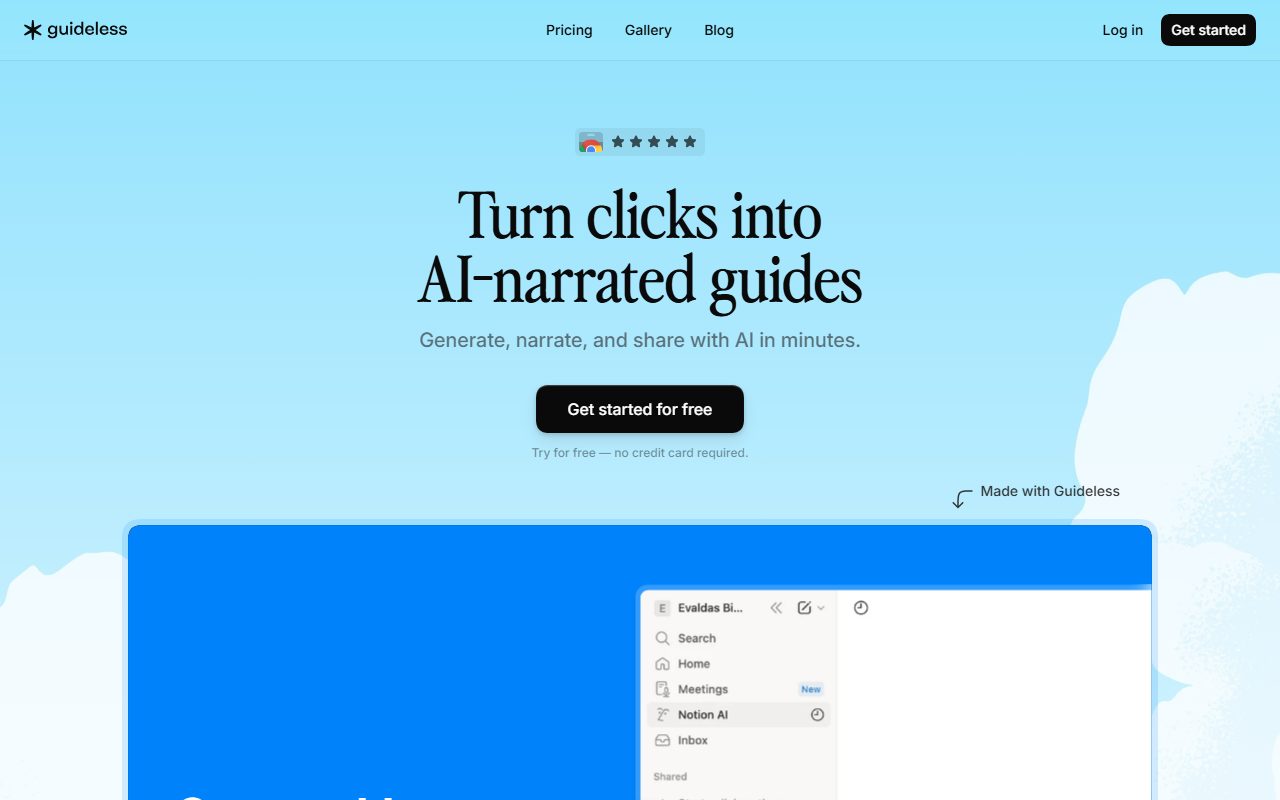
GuidelessのWebサイトを訪れて、その価値提案のシンプルさに驚きました。ブラウザ上で行うあらゆるワークフローを、自動的にナレーション付きビデオガイドに変換できるのです。画面録画も編集タイムラインも不要。Chrome拡張機能をインストールし、手順をクリックしていくだけで、AIがスクリプトを作成し、ナレーションを録音し、洗練されたガイドを組み立ててくれます。これは、プロダクトデモやオンボーディング資料、ヘルプセンターの記事を素早く作成する必要があるチームにとって、極めて現実的な課題を解決します。LoomやCamtasiaのような従来の画面録画ツールとは異なり、Guidelessは生のビデオ映像ではなく、何を行ったか(クリックの順序)に焦点を当て、不要な情報を削除し、各ステップに自動で注釈を付けます。Webサイトでは、ほとんどのWebベースのツールや内部アプリで動作すると謳っており、Notionワークスペースでの初期テストでは、すべてのクリックとページ遷移が構造化されたステップとしてキャプチャされることが確認できました。
ユーザーエクスペリエンス:キャプチャから共有まで
オンボーディングは非常にスムーズです。無料プランを試すのにクレジットカードは不要で、Chrome拡張機能は数秒でインストールできます。「Start capturing」をクリックし、典型的なNotionのワークフロー(求人広告ページを開く、Notion Mailにアクセスする、Boardビューに切り替える)を実行しました。するとすぐに、Guidelessはスクリーンショットのタイムラインを表示し、AIが生成した自動キャプションが付いていました(おそらくページタイトルや要素のコンテキストに基づいています)。ナレーションのスクリプトは一貫性がありましたが、やや一般的でした。例えば、私の入力なしに「Notionのワークスペース機能を探索しましょう」と発言しました。ただし、音声の選択やトーン編集タブで調整可能です。「Brooke」(女性、米国英語)の音声でナレーションをテストしましたが、自然な抑揚はAI音声としては印象的でした。仕上げの後、共有リンクをコピーし、MP4ファイルをダウンロードしました。全体のプロセスは10分もかかりませんでした。ダッシュボード(拡張機能を接続した後にWeb上で管理)には、すべてのガイドのライブラリが表示され、埋め込み、更新、複製のオプションがあります。特に気に入った機能は、ガイドを共有した後でも再録音せずに、エディターでステップやナレーションを編集して更新できる点です。
価格、統合、ターゲットユーザー
Guidelessは無料トライアルを目立つように提供していますが、詳細な価格プランはWebサイトに公開されていません。「Get started for free」のみで、その後の透明性のあるプランはありません。これは予算計画において顕著な制限です。このツールは主にChrome拡張機能を介して統合されます。デスクトップアプリやプログラムによるガイド作成のためのAPIについては言及されていません。ブラウザでのみ動作するため、デスクトップアプリやWeb以外のツールを含むワークフローはキャプチャできません。代替ツールであるScribe(スクリーンショットとテキストでプロセスを自動文書化するが、AIビデオはない)やLoom(手動編集付きの全画面録画)と比較すると、Guidelessはユニークなニッチを埋めています。クリックデータから完全に自動化されたナレーション付きビデオガイドを生成します。SaaS企業のプロダクトマネージャー、サポートチーム、カスタマーエデュケーションスペシャリストに最適です。高度なカスタマイズ(カスタムグラフィック、複数シーンなど)が必要なチームは、DescriptやCamtasiaを検討すべきです。サイト上のユーザーレビュー(創業者や運営者から)は効率性の向上を強調していますが、複雑なWebアプリにおける精度の独立したベンチマークを見たいところです。
最終評価:強みと限界
真の強みは、スピード(キャプチャから共有まで数分)、自然な音声の自動ナレーション、そしてガイドを簡単に更新できることです。価格の透明性の欠如とブラウザ拡張機能への依存は、実際の制限です。また、AIスクリプトはあいまいなクリックを誤ってラベル付けすることがありました(手動で2つのステップを並べ替える必要がありました)。最小限の労力でカスタマーエデュケーションや社内トレーニングを拡大したいチームにとって、Guidelessは明らかに勝利です。概念実証として無料プランを試すことをお勧めします。その約束を果たしてくれます。ぜひGuideless(https://guideless.ai/)にアクセスして、ご自身でお試しください。













コメント