

初印象とオンボーディング
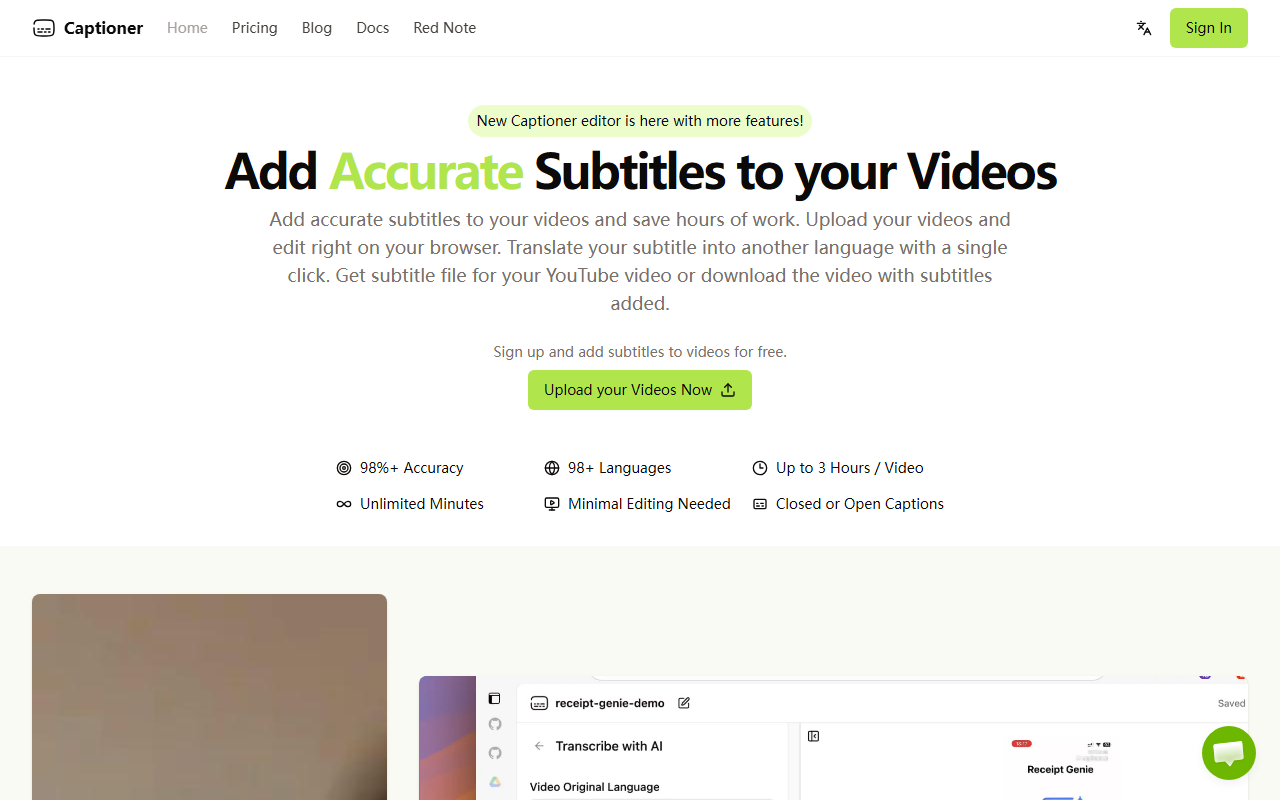
Captioner.ioにアクセスすると、ランディングページはすっきりとまとまっています。クレジットカード不要で無料登録できます。ダッシュボードは直感的で、動画(MP4またはMOV)をアップロードし、言語を選択してAIが文字起こしを実行します。2分間の英語音声動画でテストしました。無料プランではすぐに制限が明らかになりました。透かしと720p出力のみですが、文字起こしは高速で、私のクリップでは約2分でした。エディターはブラウザベースで、タイムスタンプやテキストを簡単に編集できます。単語レベルのタイムスタンプ編集が可能で、無料ツールでは珍しい点が気に入りました。
精度と文字起こしの品質
CaptionerはOpenAIのWhisperモデルを使用していますが、動画字幕用に最適化されていると謳っています。私のテストでは、明瞭な英語音声に対して98%以上の精度と非常に優れていました。句読点や大文字小文字も適切に処理されました。また、98以上の言語に対応しており、ワンクリックで翻訳も可能です(ただし、私はそこまでテストしていません)。正確なタイムスタンプの配置は際立った機能です。多くのツールではタイムスタンプがずれて手動修正が必要になりますが、Captionerの追加処理によりその手間が大幅に軽減されます。30分の動画の場合、FAQによると文字起こしに5~6分かかります。これは一部の競合より遅いですが、精度向上を考慮すれば許容範囲です。
料金とプラン比較
Captionerの無料プランは充実しています。1日3本、1本あたり最大3分の動画に対応し、透かしと720p出力が含まれます。より本格的なクリエイター向けには、Unlimitedプラン(年間契約で月額10ドル、月額契約で20ドル)がすべての制限を解除します。動画本数無制限、1本あたり最大3時間、4K出力、SRT出力、優先レンダリングが利用可能です。FAQにはExpressプラン(年間契約で月額5ドル、基本編集向け)も記載されていますが、主要な料金ページではFreeとUnlimitedが強調されています。DescriptやRevなどの競合と比較すると、Captionerはヘビーユーザーにとってはるかに手頃です。ただし、ファイルサイズが2GBまでという制限は、長時間の高解像度動画には不便かもしれません。
誰がCaptionerを使うべきか?
このツールは、YouTubeやソーシャルメディア向けに正確で高速な字幕を必要とするコンテンツクリエイターに最適です。精度と価格のバランスが強みです。少人数のチームや個人クリエイターは、Unlimitedプランが費用対効果に優れていると感じるでしょう。ただし、リアルタイムの文字起こしやコラボレーション機能が必要な場合は、他のツールを検討してください。CaptionerにはチームアカウントやAPIアクセスはありません。また、エクスポート形式(SBV、SRT、VTT)はほとんどのニーズをカバーしますが、すべてのプロフェッショナルなワークフローに対応しているわけではありません。価格を考慮すると、堅実な選択肢です。Captionerを自分の目で確かめてみてください: https://captioner.io/













コメント